ConnectWise Manage é uma plataforma de Automação de Serviços Profissionais (PSA) comumente usada por Provedores de Serviços Gerenciados (MSPs) como um painel único para operações de negócios de MSP. Os casos de uso típicos incluem gerenciamento de registros de clientes e rastreamento de serviços entregues por meio de tickets do Service Desk.
Autenticação no IDrive® 360 usando Membro de API
Membro de API é uma entidade no ConnectWise que permite acesso a uma conta ConnectWise Manage. As permissões podem ser modificadas de acordo com os requisitos de negócios.
Siga os passos abaixo para autenticar um membro de API.
- Faça login no console ConnectWise Manage.
- Vá para a guia 'System' e selecione 'Security Roles'.
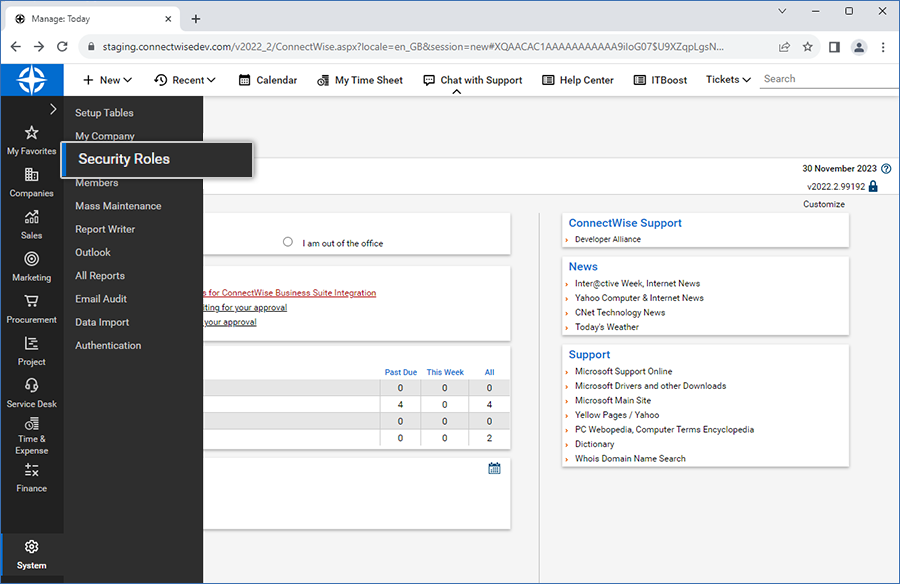
- Clique em '+', insira o 'Role ID' e salve.
- Forneça as seguintes permissões:
- Companies -> Company Maintenance
- Inquire Level -> All
- Companies -> Contacts
- Inquire Level -> All
- Project -> Project Tickets
- Inquire Level -> All
- Service Desk -> Service Tickets
- Add Level -> All
- Edit Level -> All
- Inquire Level -> All
- System -> Table Setup (customize -> Service / Service Board)
- Inquire Level -> All
- Companies -> Company Maintenance
- Selecione 'System' -> 'Members' para criar um novo membro de API.
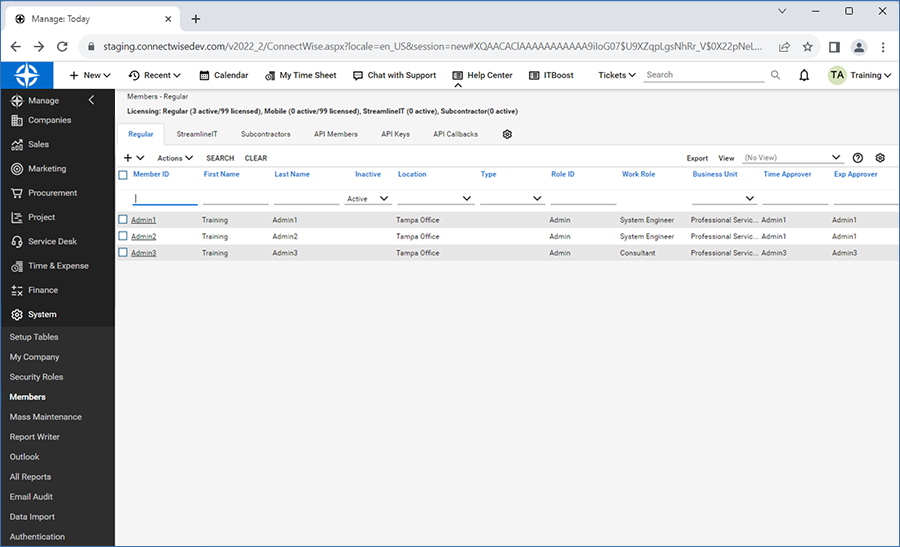
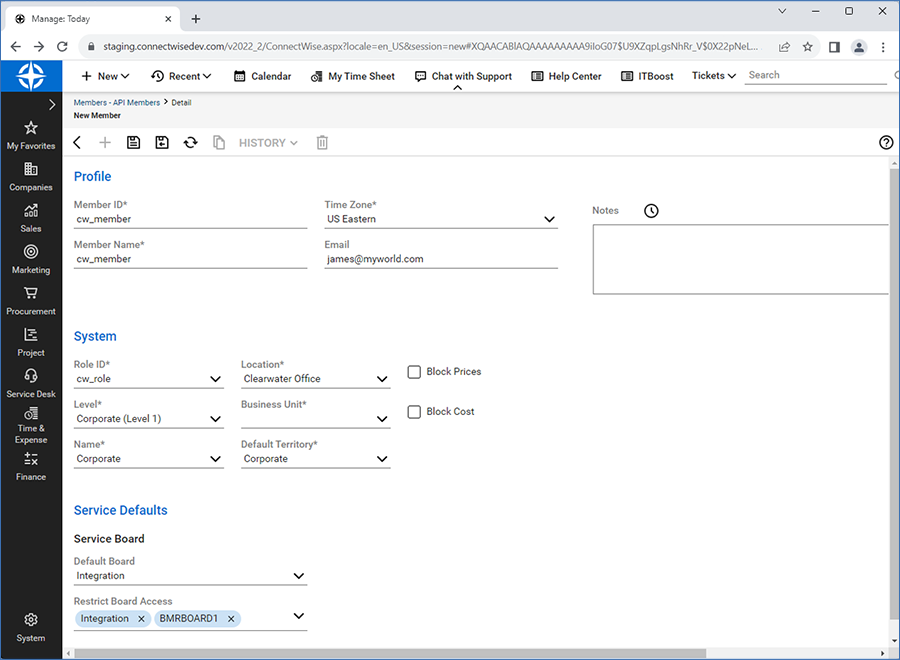
- Vá para a guia 'API Members' e clique em +.
- Insira as informações necessárias e selecione o 'Role ID' criado nas etapas acima.
- Clique em 'Save'.
- Vá para a guia 'API Keys' e clique em +.
- Forneça uma descrição para as novas chaves de API e clique em 'Save'.
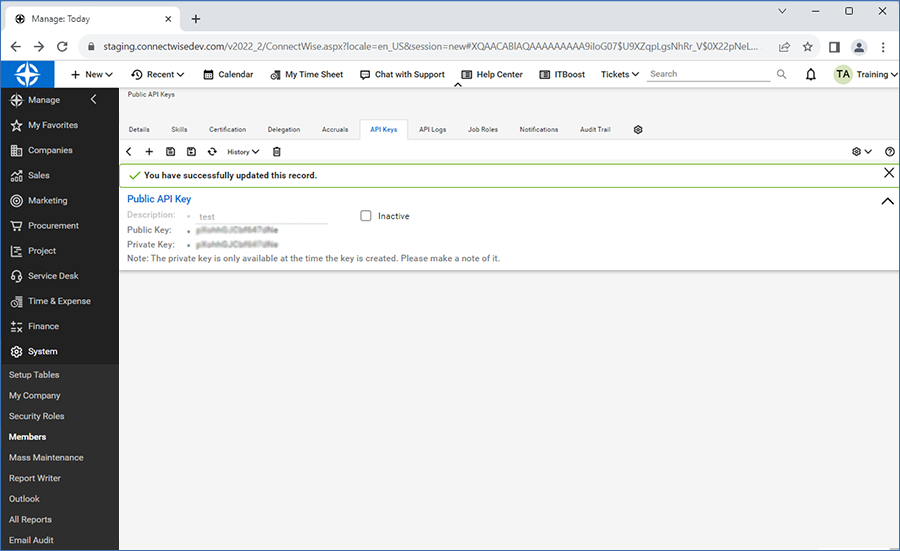
- Copie a Chave Pública e a Chave Privada geradas e salve-as para referência futura.
- Faça login na sua conta IDrive® 360 e vá para 'Configurações' > guia 'ConnectWise Manage'.
- Forneça as credenciais ConnectWise (criadas nas etapas acima) para autenticar o membro de API.
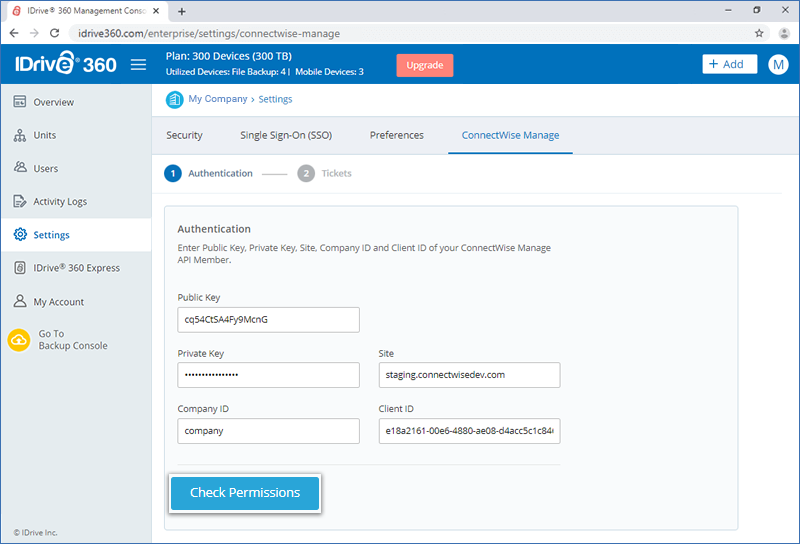
- Após autenticação bem-sucedida, salve as credenciais e você será redirecionado para a guia 'Tickets'.
Nota:A Chave Privada é visível apenas na primeira vez. Certifique-se de salvar a chave.
Configurar Service Board no IDrive® 360
- Vá para 'System' > 'Setup Tables' e pesquise 'Service Board'.
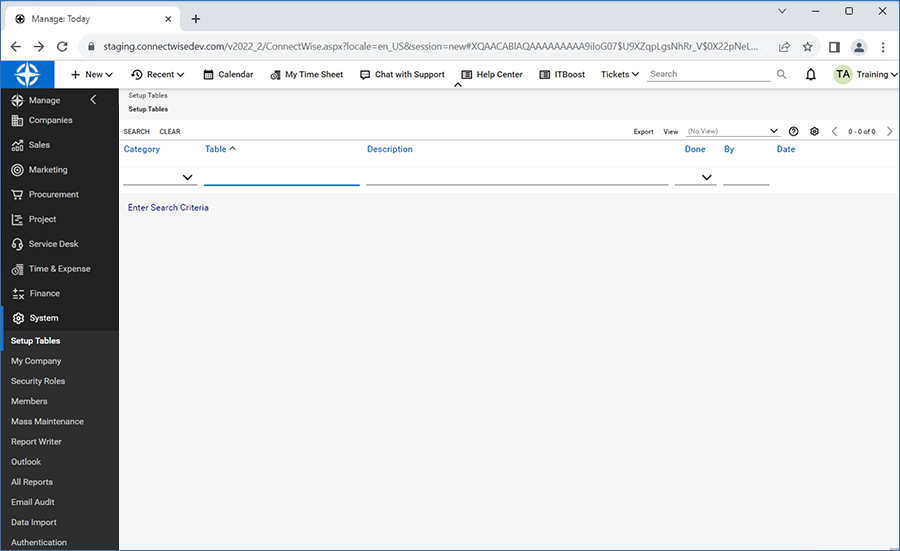
- Clique em '+' e insira os detalhes necessários para criar um service board.
- Vá para a guia 'Types' e crie um novo tipo para o service board.
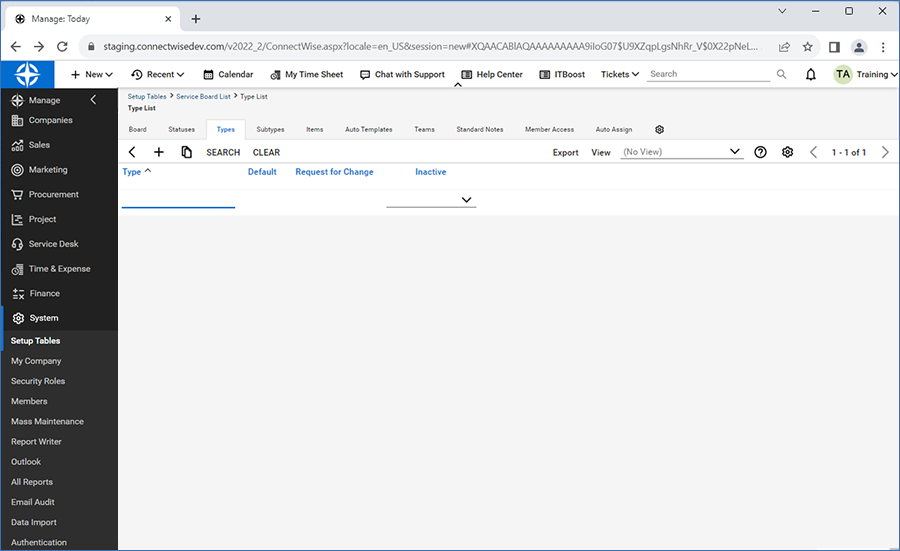
- Crie Subtipos, Itens e Status de maneira semelhante.
- Vá para 'Teams' e crie uma equipe fornecendo os detalhes necessários.
- Faça login na sua conta IDrive® 360 e vá para 'Configurações' > guia 'ConnectWise Manage'.
- Forneça todos os detalhes do service board e salve.
Nota:
- Ao criar uma empresa no Console ConnectWise Manage, certifique-se de que o ID da Empresa (na guia Companies no console ConnectWise Manage) e o Nome da Empresa (no painel IDrive® 360) sejam os mesmos.
- A empresa deve ter um contato presente.
- A empresa deve estar em estado Ativo para permitir a criação e edição de tickets.
- O Service Board deve ter uma equipe padrão para geração de tickets.