Backup para Dropbox
Dropbox é uma marca registrada da Dropbox, Inc. IDrive é um serviço de terceiros e não é afiliado, patrocinado ou endossado pelo Dropbox
Se sua pergunta não for respondida abaixo, entre em contato conosco pelo nosso formulário de suporte e retornaremos em breve.
Geral
- O que é o Backup IDrive 360 para Dropbox?
- Por que você precisa fazer backup dos dados armazenados na sua conta do Dropbox?
- O backup das minhas pastas da equipe do Dropbox é feito pelo IDrive 360?
- Como posso começar a usar o IDrive® Backup 360 para Dropbox?
- Como adicionar e gerenciar novos domínios do Dropbox para backup?
- Posso renomear domínios já adicionados para backup?
- Posso acessar os dados do Dropbox armazenados em backup no IDrive 360 de qualquer lugar?
- Quantas regiões de armazenamento estão disponíveis para meus backups?
- Como o IDrive 360 garante a segurança dos meus dados?
- O IDrive 360 atende aos requisitos de conformidade da HIPAA?
- Por que o tamanho dos meus arquivos de backup do Dropbox está no IDrive® 360 maior que o tamanho do Dropbox Drive?
Backup
- Como o IDrive 360 executa backups dos meus dados de armazenamento em nuvem do Dropbox?
- Como os backups são agendados?
- As alterações subsequentes nos meus arquivos de backup serão transferidas de forma incremental para o IDrive 360?
- Como faço backup dos dados do Dropbox Drive de um usuário específico no IDrive 360?
- Como faço backup dos dados das pastas da equipe do Dropbox para um usuário específico?
- Como funciona o instantâneo e o controle de versão no IDrive 360 Backup para dados de armazenamento em nuvem do Dropbox?
- Que informações posso visualizar na guia Visão geral do meu painel?
Gerenciamento de Assentos
- O que é um assento?
- Quais ferramentas de gerenciamento de usuários posso acessar no gerenciamento de licenças?
- Como altero o status dos assentos dos usuários?
- Como adiciono usuários do Dropbox ao conjunto de backup?
- Como adiciono novamente usuários ao conjunto de backup?
- Como posso ver o status do backup das pastas de usuários/equipe?
Recuperação
- Por que me pedem para confiar no meu endereço IP ao tentar exportar ou restaurar dados?
- Como restauro os dados de backup do Drive para um usuário específico da minha conta IDrive 360?
- Como restauro os dados de backup das pastas da equipe para um usuário específico?
- Posso procurar um item específico para restaurar?
- Como faço para pesquisar um arquivo ou pasta específico no IDrive 360 Backup para armazenamento em nuvem Dropbox?
- Como exporto dados de backup do Dropbox?
- Quais termos de pesquisa são compatíveis com exportação e restauração?
- É possível restaurar arquivos e pastas corrompidos do meu IDrive® Backup 360 para conta Dropbox?
Registros de Atividades
- Onde posso visualizar os registros de atividades de backup dos meus dados do Dropbox?
- Como posso visualizar os relatórios de registro de atividades do sistema para meu IDrive® Backup 360 para Dropbox?
- Como posso visualizar os relatórios de registro de atividades do administrador?
- Como posso visualizar todos os relatórios de log de atividades de eventos?
O que é o Backup IDrive 360 para Dropbox?
O serviço IDrive 360 Cloud Applications Backup protege seus dados armazenados no armazenamento em nuvem Dropbox contra ransomware, ataques cibernéticos, desastres naturais ou qualquer acesso não autorizado. É uma solução SaaS de backup e recuperação que garante a segurança dos seus dados do Dropbox, retendo diversas versões dos dados na nuvem.
Por que você precisa fazer backup dos dados armazenados na sua conta do Dropbox?
O ransomware em nuvem SaaS sendo atualmente a maior ameaça à segurança cibernética sem garantia de recuperação de dados, empresas e indivíduos devem adicionar uma camada extra de segurança aos seus dados valiosos. O Dropbox é comumente usado para sincronização e colaboração, mas sincronização não é o mesmo que backup independente. O ransomware Saas projetado para atingir aplicativos baseados em nuvem pode se espalhar rapidamente e criptografar seus dados do Dropbox. O IDrive 360 Backup for Dropbox, com backup em nuvem, controle de versão de dados e recuperação pontual, atua como uma proteção abrangente para seus dados do Dropbox contra desastres, ransomware, erros humanos e perdas acidentais.
O backup das minhas pastas da equipe do Dropbox é feito pelo IDrive 360?
Sim, o IDrive 360 detecta e faz backup automaticamente de todas as suas pastas da equipe do Dropbox.
Como posso começar a usar o IDrive 360 Backup para Dropbox Cloud Storage?
O Super Administrador da conta Dropbox precisa autorizar o aplicativo IDrive 360 a acessar todos os dados do usuário disponíveis na conta. Uma vez feito isso, sua conta do Dropbox será sincronizada automaticamente com sua conta IDrive 360
Para começar,
- Faça login em sua conta IDrive 360.
- Clique Backup para Dropbox.
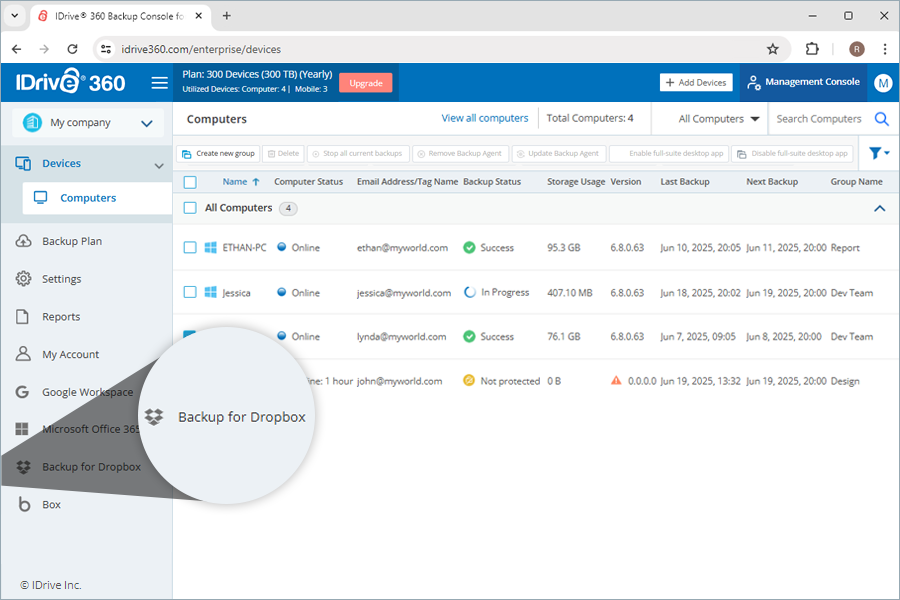
- Selecione uma empresa para ativar o backup do Dropbox.
- Clique Habilitar.
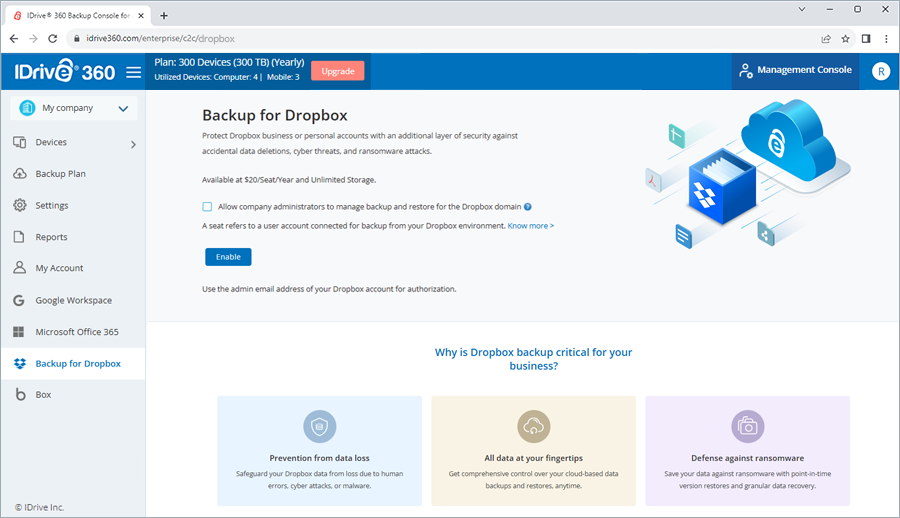
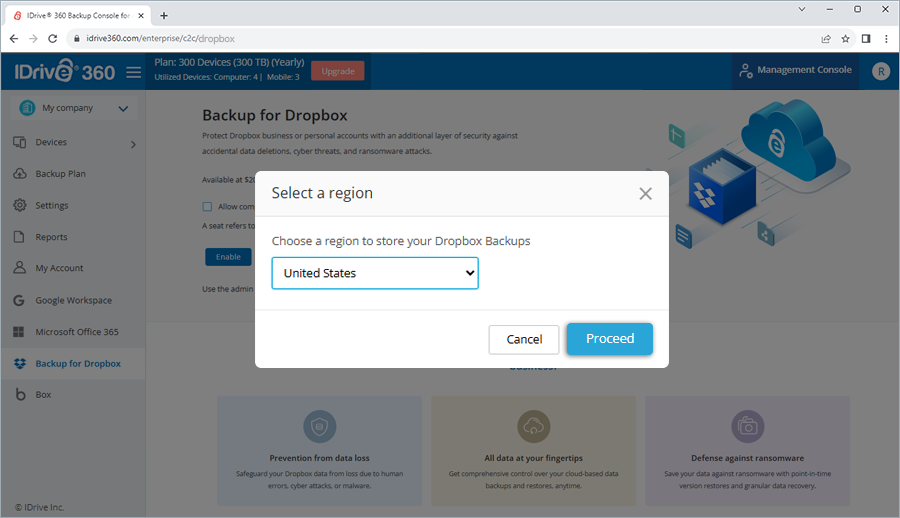
- Selecione um Region na lista suspensa para armazenar seus dados do Dropbox.
- Clique Proceed. Você será redirecionado para a página de autorização do Dropbox.
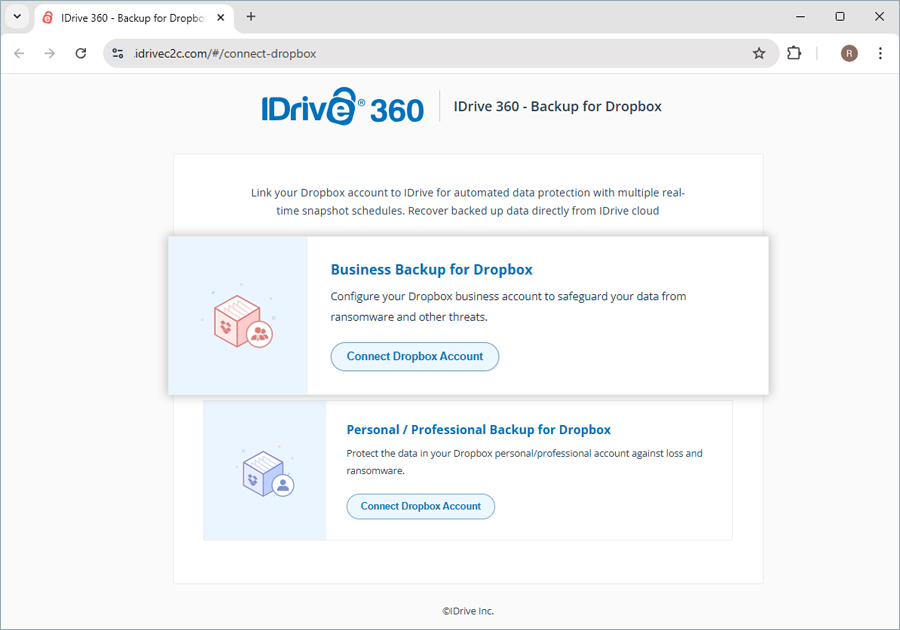
- Na página de conexão da conta do Dropbox, vá para Backup empresarial para Dropbox e clique Conecte a conta do Dropbox.
- Crie credenciais de administrador ou insira as criadas anteriormente.
- Clique Allow na tela de permissão.
Assim que o acesso for permitido, sua conta do Dropbox será sincronizada automaticamente com o IDrive 360 para backup, e todos os dados no Drive e nas pastas da equipe serão copiados e exibidos na guia Visão geral. Agora você gerencia os backups e restaurações de todos os usuários da sua conta do Dropbox no console da web.
Observação: Quando a caixa de seleção Acesso de administrador da empresa estiver marcada, o administrador dessa empresa poderá configurar e fazer login no domínio, mas não poderá gerenciá-lo.
Como adicionar e gerenciar novos domínios do Dropbox para backup?
Para adicionar um novo domínio, você deve ter enabled IDrive® Backup 360 para Dropbox.
- Em Backup para Dropbox, clique Digitar.
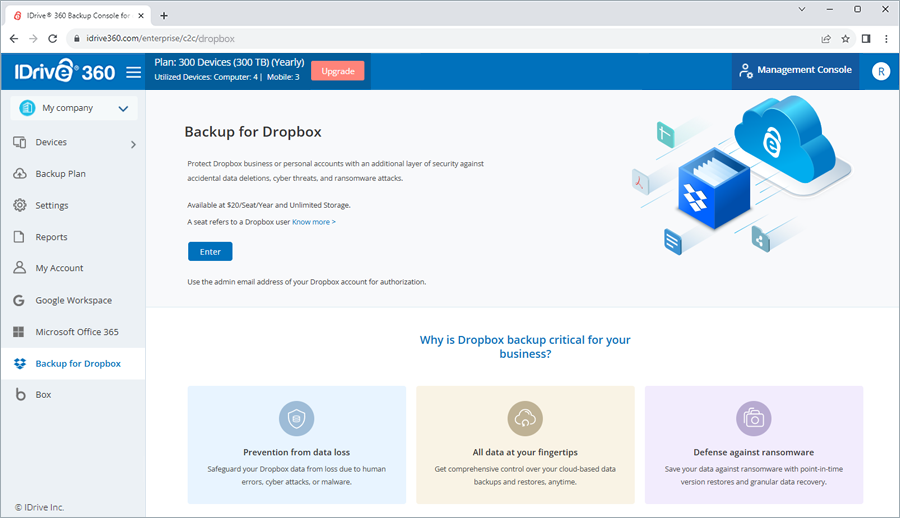
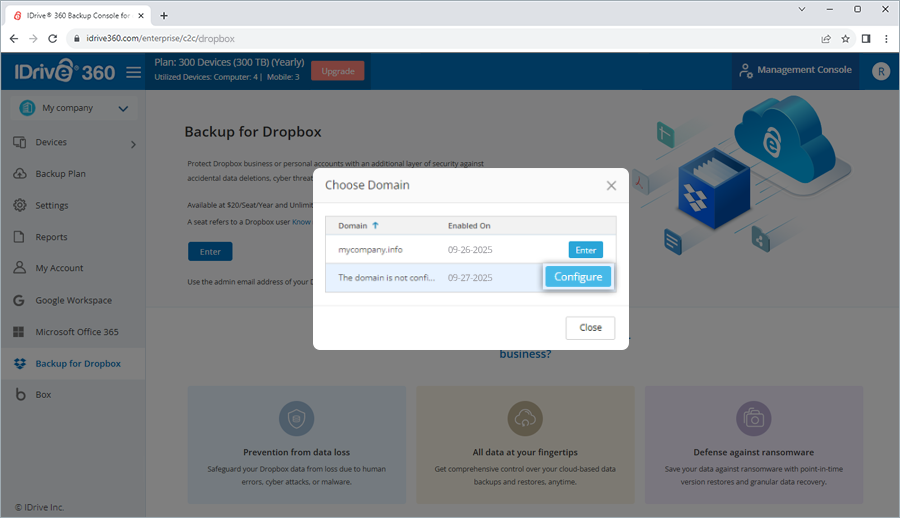
- No Escolha o domínio pop-up, passe o mouse na lista e selecione um domínio.
- Clique Configurar. Você será redirecionado para o Configurar página.
- Selecione o endereço de e-mail do superadministrador da conta do Dropbox da qual deseja fazer backup. A tela de permissão aparecerá.
- Clique Accept. Você será redirecionado para o painel do Backup for Dropbox.
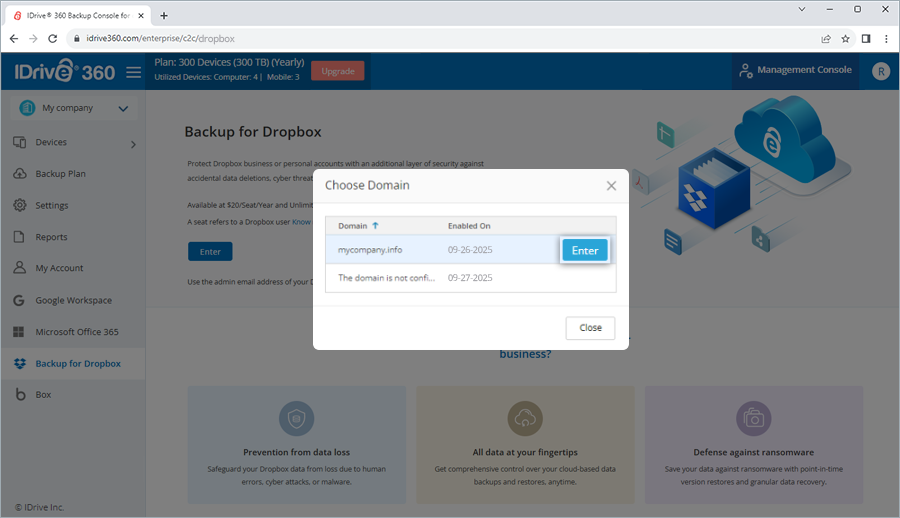
- Clique Digitar no Escolha o domínio Aparecer. Você será redirecionado para o painel do Backup for Dropbox.
- No Overview guia, vá para Centro Administrativo > Gerenciar Domínios.
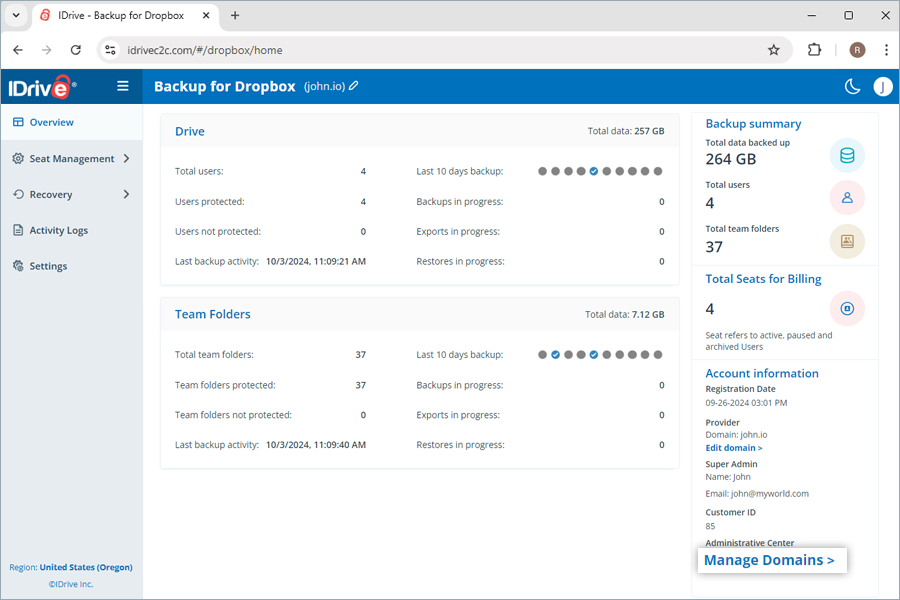
- No Domains página abaixo Gerenciar, clique Adicionar domínio.
- Selecione Backup para Dropbox.
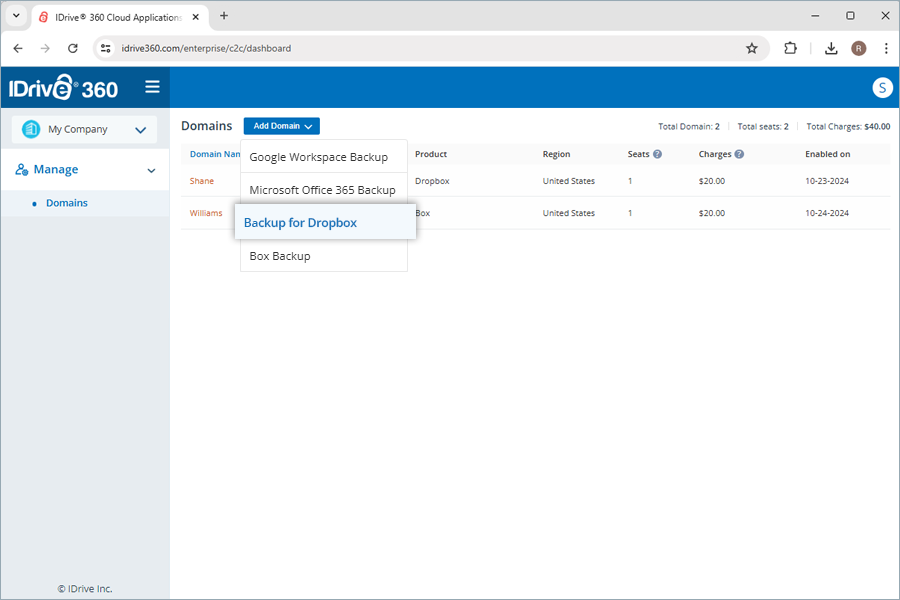
- Selecione um Region na lista suspensa para armazenar seus dados do Dropbox.
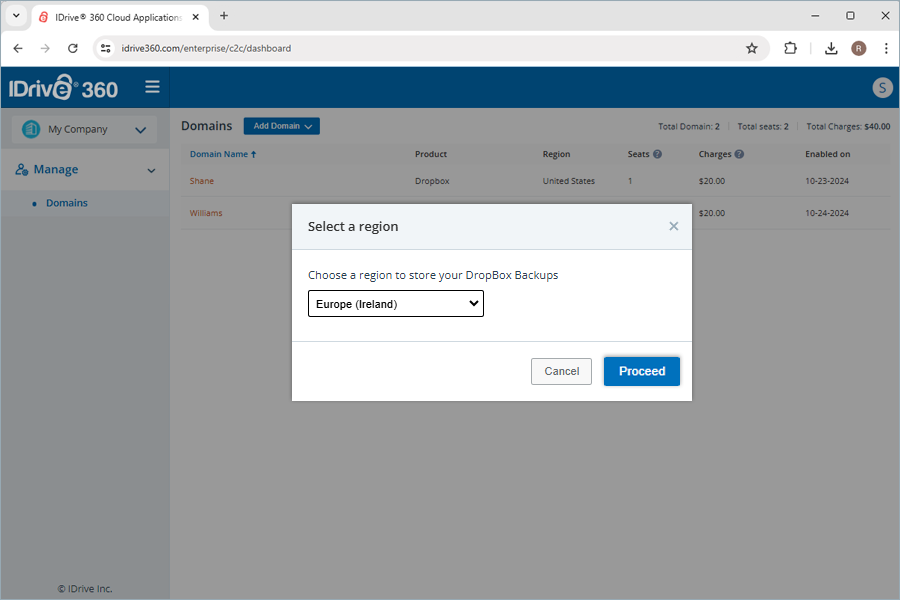
- Clique Proceed e siga as etapas acima para ativar e configurar.
Para domínios que foram habilitados, mas não configurados:
Para domínios que foram habilitados e configurados:
Para inserir ou remover um domínio, passe o mouse sobre o domínio desejado e clique em Digitar ou Remove.
-
Observação:
- Você não pode inserir mais domínios antes de configurar o domínio habilitado anteriormente.
- Cada domínio é cobrado como um assento.
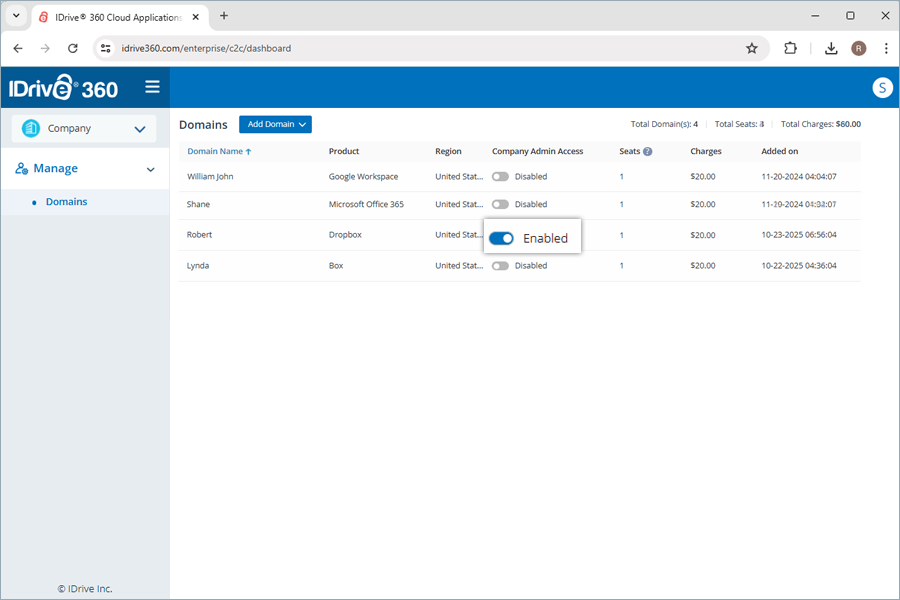
- Para proprietários de contas, cada domínio configurado vem com um botão de alternância para conceder ou revogar o acesso de Administrador da Empresa. Quando ativado, o Administrador da Empresa poderá configurar e entrar nesse domínio, mas não terá permissões de gerenciamento.
Posso renomear domínios já adicionados para backup?
Sim, você pode renomear um domínio do Dropbox adicionado para backup.
Para renomear,
- Clique
 ao lado do nome de domínio necessário.
 - O pop-up Editar Detalhes é exibido.
- Edite o nome e clique Salvar.
Como alternativa, em Informações da conta > Provedor, clique em Editar domínio e modifique o nome de domínio.
Posso acessar os dados do Dropbox armazenados em backup no IDrive 360 de qualquer lugar?
Sim, você pode acessar seus dados de backup no Drive e nas pastas da equipe de qualquer lugar por meio do console da Web. Da mesma forma, gerencie backups e restaure os dados de backup de qualquer local pela web.
O console da web possui as seguintes seções:
- Overview: Obtenha uma visão geral das contas de usuário e faça backup, exporte e restaure o resumo de todos os usuários do Dropbox no Drive e nas pastas da equipe.
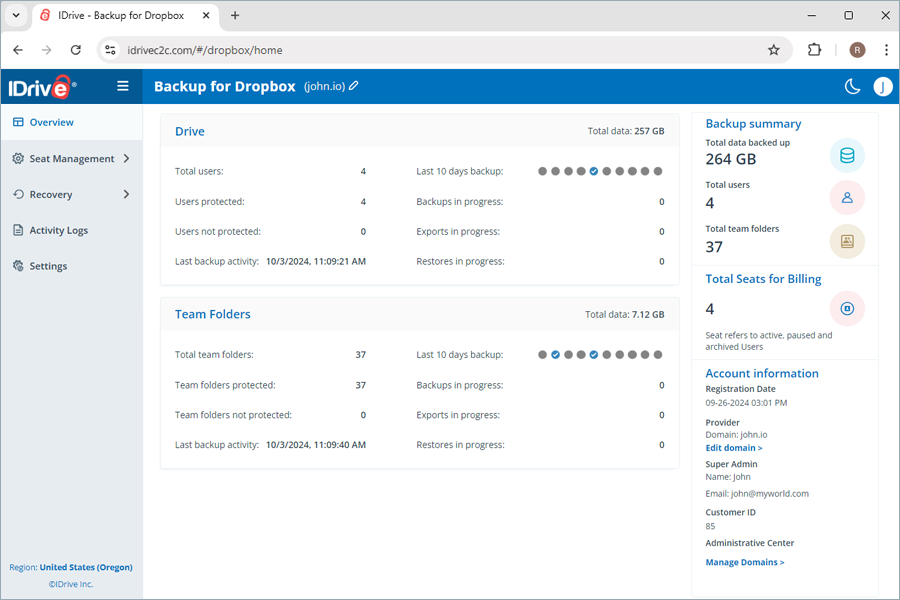
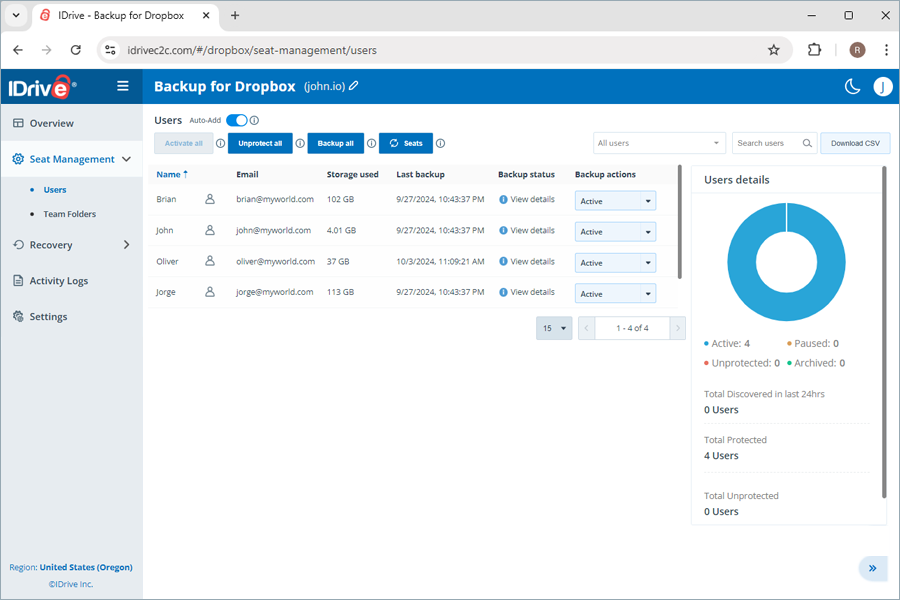
- Seat Management: Adicione, visualize e gerencie contas de usuários e pastas de equipe em toda a conta do Dropbox.
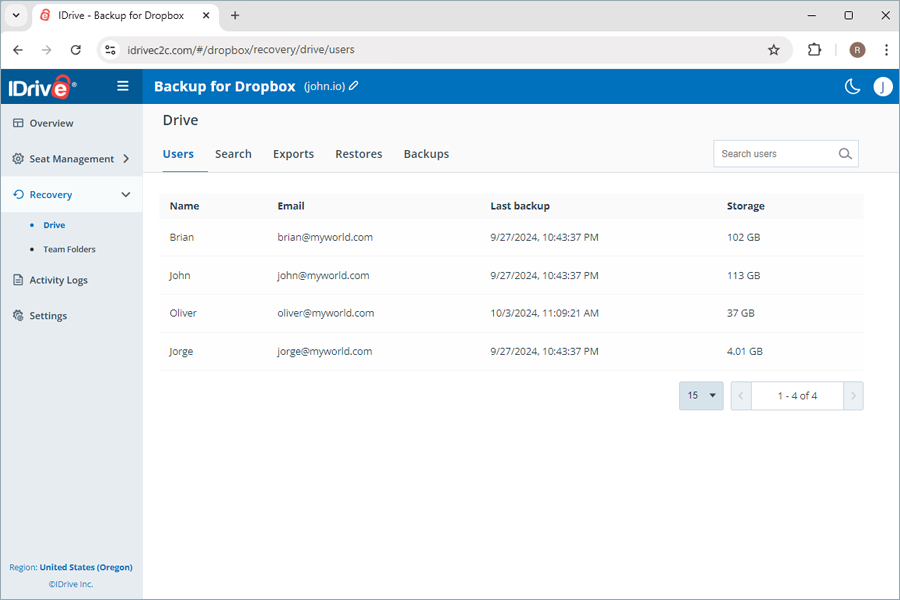
- Recovery: Visualize, gerencie e restaure backups pontuais de todos os usuários no Drive e nas pastas da equipe. Pesquise, baixe, restaure e monitore dados específicos de usuários específicos e pastas de equipe no Dropbox.
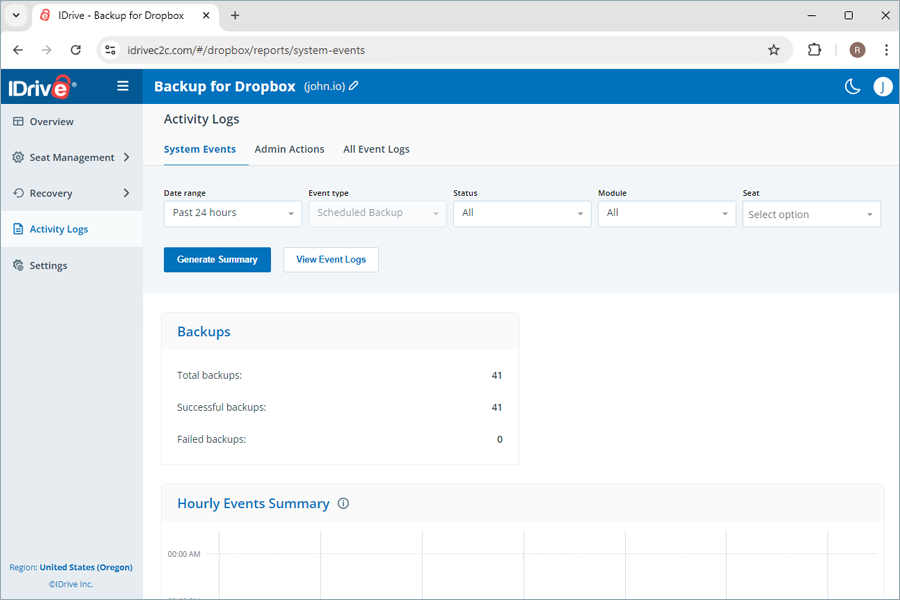
- Activity Logs: Veja registros de atividades de todos os usuários da conta.
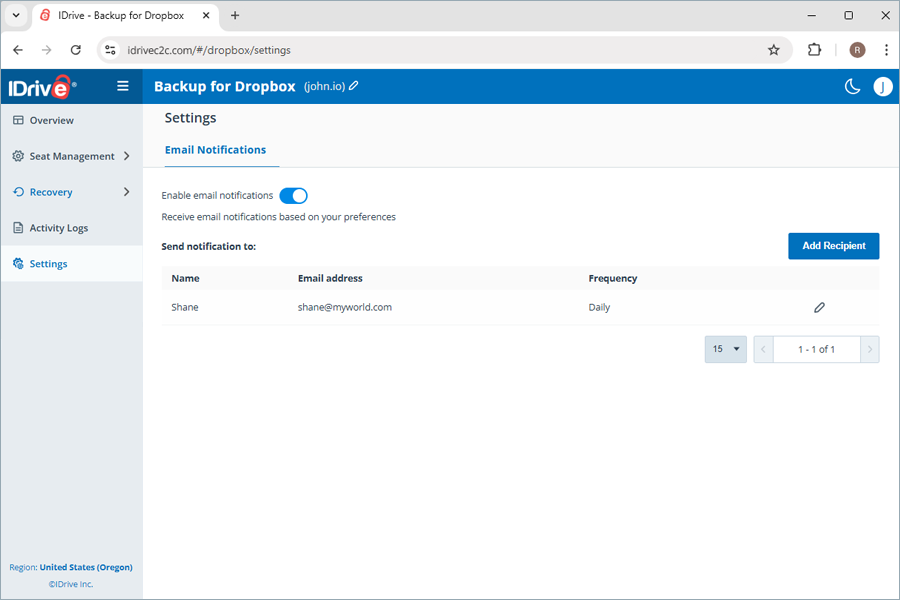
- Settings: Ative a notificação diária de status de backup para receber e-mails de backups concluídos, com falha e em andamento.
Quantas regiões de armazenamento estão disponíveis para meus backups?
Atualmente, você pode armazenar seus dados em qualquer uma dessas regiões – Oregon (EUA), Irlanda (UE), Frankfurt (UE), Canadá e Londres (Reino Unido).
Como o IDrive 360 garante a segurança dos meus dados?
O IDrive 360 Backup for Dropbox prioriza a segurança dos dados das seguintes maneiras:
Backup automatizado de dados
Seus dados são armazenados em data centers de primeira linha e protegidos com criptografia AES de 256 bits, padrão do setor, tanto na transferência quanto no armazenamento.
- O IDrive 360 Backup for Dropbox armazena seus dados em data centers de primeira linha e protege com criptografia AES de 256 bits padrão do setor, tanto na transferência quanto no armazenamento.
- Cada transmissão de dados autenticada e interação do usuário do Dropbox são processadas por meio de conexões criptografadas TLS 1.2.
- IDrive 360 usa autenticação baseada em 0Auth para verificar suas contas de usuário do Dropbox sem exigir senhas.
Segurança de dados em várias camadas
Business compliance
O IDrive 360 implementa medidas de controle de dados em operações, software e infraestrutura para ajudar as empresas a aderir a vários padrões regulatórios, como HIPAA, SOX, GLBA, SEC/FINRA e PCI DSS.
O IDrive 360 atende aos requisitos de conformidade da HIPAA?
IDrive 360 uses IDrive® Tecnologia e2 para fazer backup de dados armazenados em seu armazenamento em nuvem Dropbox. Eu dirijo® A e2 garante o seguinte e auxilia os usuários a cumprir a conformidade com a HIPAA:
- Segurança física dos data centers
- Fortes controles de autenticação e autorização para infraestrutura de nuvem, armazenamento e rede
- Criptografa dados em repouso e em trânsito para proteger informações confidenciais do paciente
Por que o tamanho dos meus arquivos de backup do Dropbox está no IDrive® 360 maior que o tamanho do Dropbox Drive?
Ao fazer backup de arquivos do Dropbox (como Documentos, Planilhas, etc.) para o IDrive 360, os arquivos não podem ser baixados no formato original do Dropbox Drive. Em vez disso, eles são exportados para um formato padrão, o que normalmente resulta em tamanhos de arquivo maiores. Além disso, as versões anteriores e excluídas dos arquivos também são consideradas no cálculo do tamanho, contribuindo para o aumento do tamanho geral.
Como o IDrive 360 executa backups dos meus dados de armazenamento em nuvem do Dropbox?
Uma vez configurado com o Dropbox, o IDrive 360 executa um backup totalmente automatizado dos dados armazenados no armazenamento em nuvem do Dropbox para todos os usuários da sua organização.
O IDrive 360 permite a sincronização automatizada de dados, para que, após o backup inicial completo, todas as alterações subsequentes nos dados de armazenamento em nuvem do Dropbox sejam armazenadas em backup incrementalmente.
Como os backups são agendados?
O IDrive 360 executa até três backups automatizados todos os dias para todos os usuários do Dropbox da sua organização. Esses backups do sistema são executados em uma programação predefinida para toda a organização.
As alterações subsequentes nos meus arquivos de backup serão transferidas de forma incremental para o IDrive 360?
Sim, o IDrive 360 permite a sincronização automatizada de dados. Após o backup inicial completo, todas as alterações subsequentes nos dados do armazenamento em nuvem do Dropbox são armazenadas em backup de forma incremental.
Como faço backup dos dados do Dropbox Drive de um usuário específico no IDrive 360?
Para realizar o backup do Drive para um usuário específico,
- Clique Recovery.
- Selecione Drive.
- Clique na conta de usuário da qual deseja fazer backup dos dados.
- Clique Fazer Backup Agora.
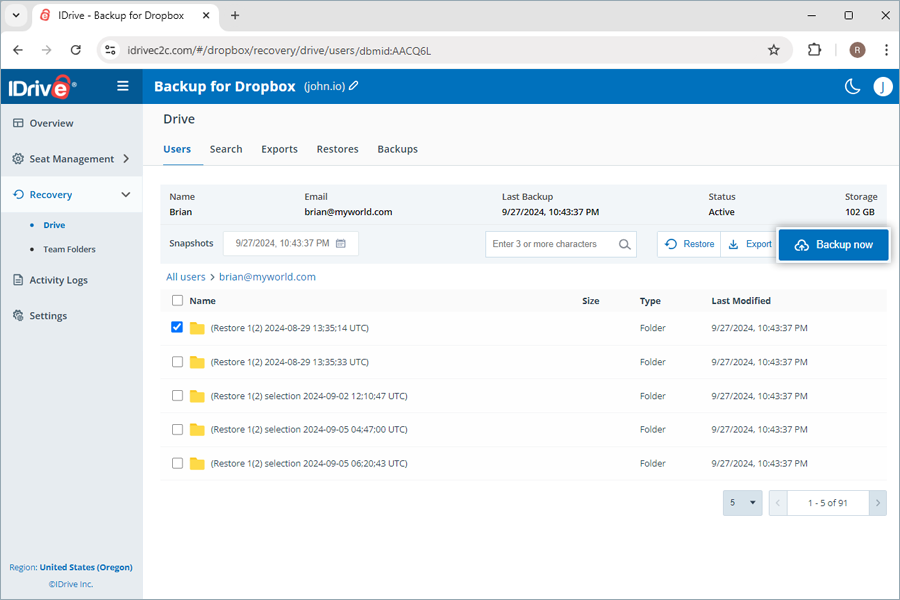
O progresso do backup será exibido. Você pode ver os detalhes do backup em Backups.
Observação:
- Ao fazer backup de um usuário pela primeira vez, você pode verificar o tamanho atual do backup clicando em
 .
. - A execução de um backup manual não afeta os backups agendados automaticamente.
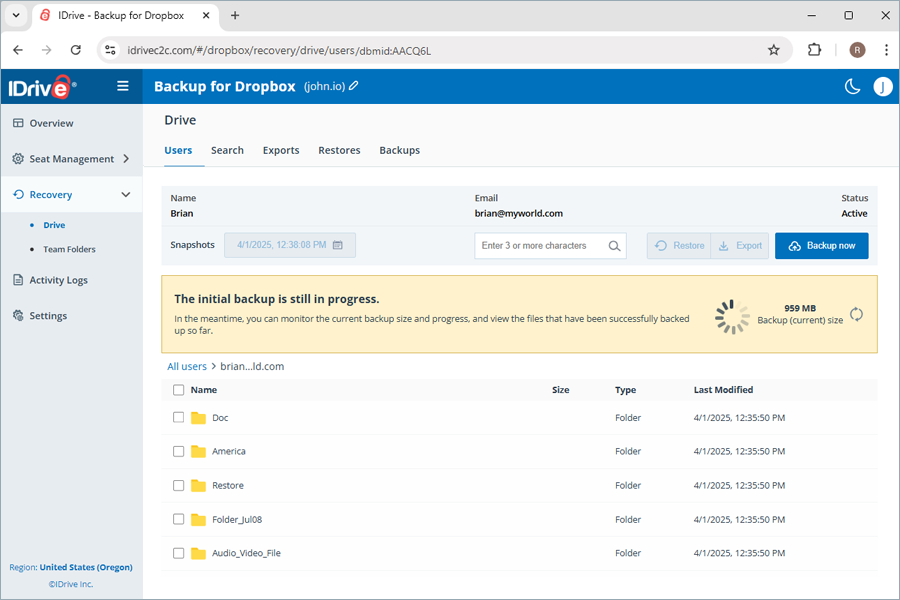
Como faço backup dos dados das pastas da equipe do Dropbox para um usuário específico?
Para realizar backup de pastas de equipe para qualquer usuário específico,
- Vá para Recovery.
- Selecione Team Folders.
- Clique na pasta da equipe da qual deseja fazer backup dos dados.
- Clique Fazer Backup Agora.
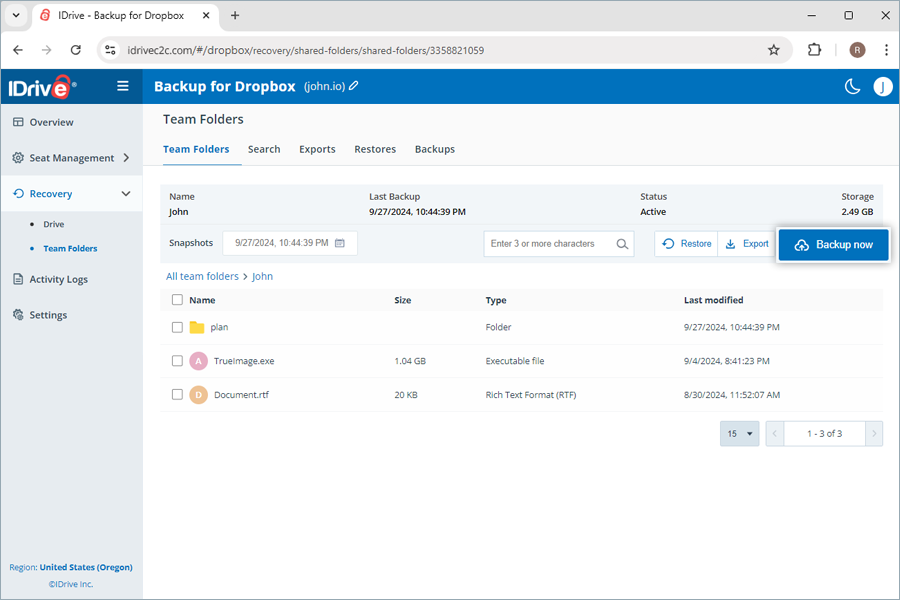
O progresso do backup será exibido em tempo real. Os detalhes do backup podem ser visualizados em Backups.
Observação:
- Ao fazer backup de um usuário pela primeira vez, você pode verificar o tamanho atual do backup clicando em .
- A execução de um backup manual não afeta os backups agendados automaticamente.
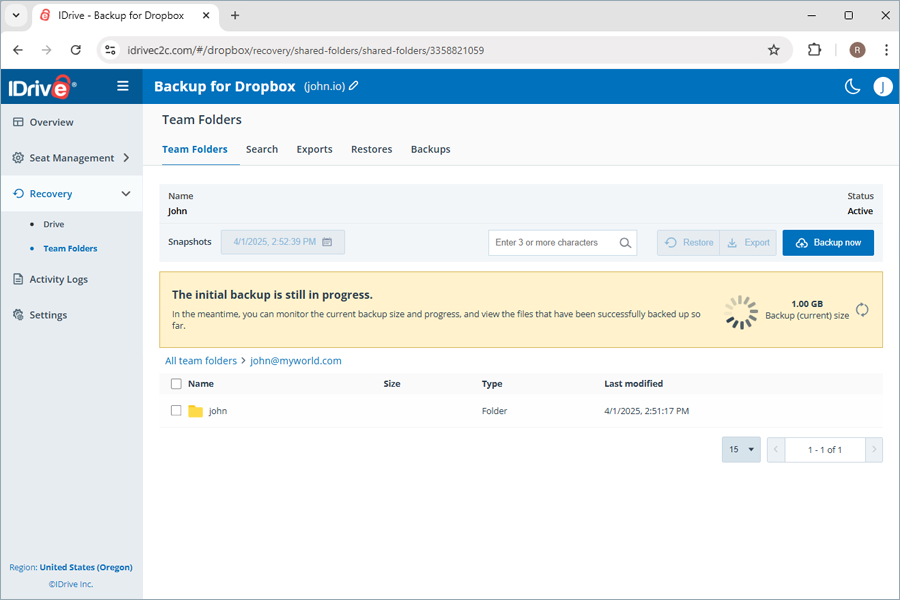
Como funciona o instantâneo e o controle de versão no IDrive 360 Backup para dados de armazenamento em nuvem do Dropbox?
Versões anteriores dos dados armazenados em backup no armazenamento em nuvem do Dropbox são retidas como instantâneos pontuais. Isso permite que você execute restaurações pontuais de seus dados para o estado exato em que estavam no momento do backup.
Os instantâneos são retidos e consolidados da seguinte maneira:
- O IDrive 360 executa backups automatizados diariamente 3 vezes, que são retidos por 30 dias
- Após 30 dias, o IDrive 360 salva um dos 3 backups diários por usuário
- Após 90 dias, o IDrive 360 salva um backup semanal por usuário
- Após 365 dias, o IDrive 360 salva um backup mensal por usuário
Que informações posso visualizar na guia Visão geral do meu painel?
A guia Visão geral oferece uma visão rápida de seus usuários, juntamente com suas restaurações, exportações e backups.
Você pode ver o resumo das seguintes informações nas pastas do Drive e da equipe:
- Total users: o número total de usuários na conta do Dropbox.
- Users protected: o número de usuários ativos do Dropbox adicionados à lista de backup que possuem pelo menos um instantâneo.
- Usuários não protegidos: Número de usuários ativos do Dropbox sem snapshots.
- Última atividade de backup: exibe a última data em que cada módulo do aplicativo concluiu um backup com êxito em um período de 24 horas.
- Backup dos últimos 10 dias: exibe o status dos últimos 10 dias, representado pelos seguintes ícones:
 - Falha de backup
 - O backup foi 100% bem-sucedido
 - O backup ainda não começou
 - O backup foi parcialmente bem-sucedido
- Backup em andamento: número total de operações de backup em andamento.
- Exportações em andamento: Número total de operações de exportação em andamento.
- Restauração em andamento: número total de operações de restauração em andamento.
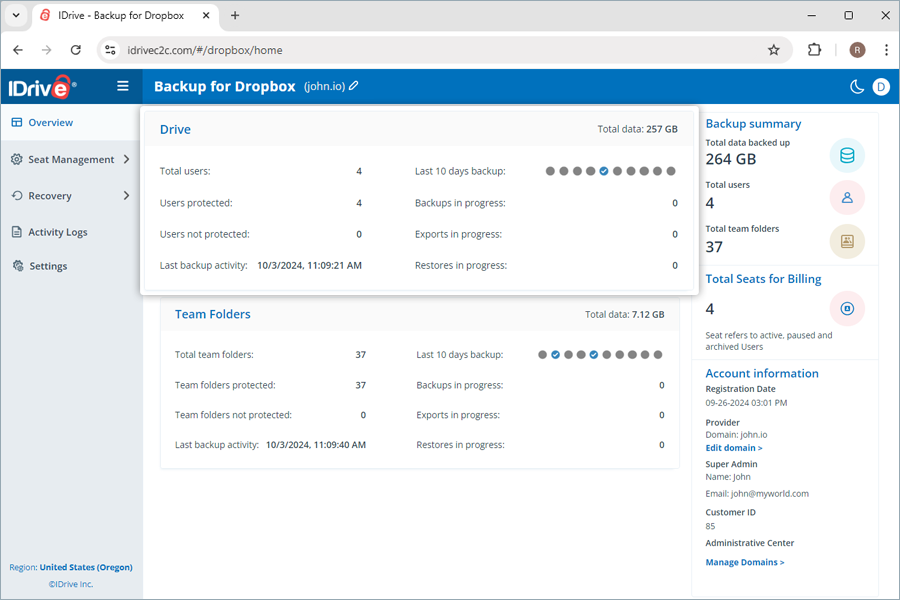
Além disso, você pode visualizar um resumo do total de dados armazenados em backup, número de usuários e detalhes de registro da conta.
Se você tiver pastas de equipe adicionadas à sua conta, poderá visualizar informações semelhantes relacionadas a elas.
Um assento refere-se a uma conta de usuário conectada para backup do seu ambiente Dropbox.
Cada assento adicionado à conta é cobrado de acordo com o plano assinado.
Quais ferramentas de gerenciamento de usuários posso acessar no gerenciamento de licenças?
Você pode acessar registros de todos os usuários em Seat Management nenhum console da web, independentemente do status do backup.
Navegue até o Users ou Team Folders em Seat Management para acessar as seguintes ferramentas de gerenciamento:
- Adicionar automaticamente: sincroniza automaticamente todas as novas pastas de usuários/equipes adicionadas à sua conta do Dropbox.
- Ativar todos os usuários/Ativar todos: ativa o backup para todos os usuários desprotegidos/pausados e pastas da equipe.
- Filter users/team folders: filtre registros de usuários ou pastas de equipe de acordo com o status do backup — ativo, pausado e desprotegido.
- Search users/team folders: procure usuários específicos e pastas de equipe entre os registros.
- Baixar CSV: baixe uma lista de todos os usuários selecionados e pastas de equipe em formato CSV.
- Gerenciar dados do Drive e da pasta da equipe: gerencie dados específicos do Drive e da pasta da equipe de um usuário clicando nos respectivos ícones -
 or
or 
- Estado da cópia de segurança: Hover over Ver detalhes para visualizar o resumo do status do backup ou clique no botão para visualizar um resumo detalhado do status do backup.
- Ações de backup: pause, adicione ou remova usuários e pastas de equipe do conjunto de backup. Para obter detalhes, consulte Como altero o status dos assentos para usuários e pastas de equipe?
- Refresh seats: Você pode atualizar os assentos clicando neste botão
 . Dependendo do Adicionar automaticamente status, novos assentos serão adicionados com o status de backup correspondente. Se a adição automática estiver habilitada, os assentos recém-descobertos serão protegidos automaticamente; caso contrário, permanecerão desprotegidos até que o usuário a altere manualmente.
 - Desproteger tudo: Você pode desproteger todos os assentos usando esta opção. Os assentos desprotegidos serão excluídos dos backups diários e não estarão acessíveis no Recovery module.
- Faça backup de tudo: Este recurso permite iniciar um backup para todos os assentos ativos de uma só vez.
Como altero o status dos assentos dos usuários?
Você pode adicionar e remover usuários do conjunto de backup ou pausar backups alterando o status de seus assentos.
Para alterar o status do assento dos usuários,
- Vá para Seat Management.
- Navegue até Users.
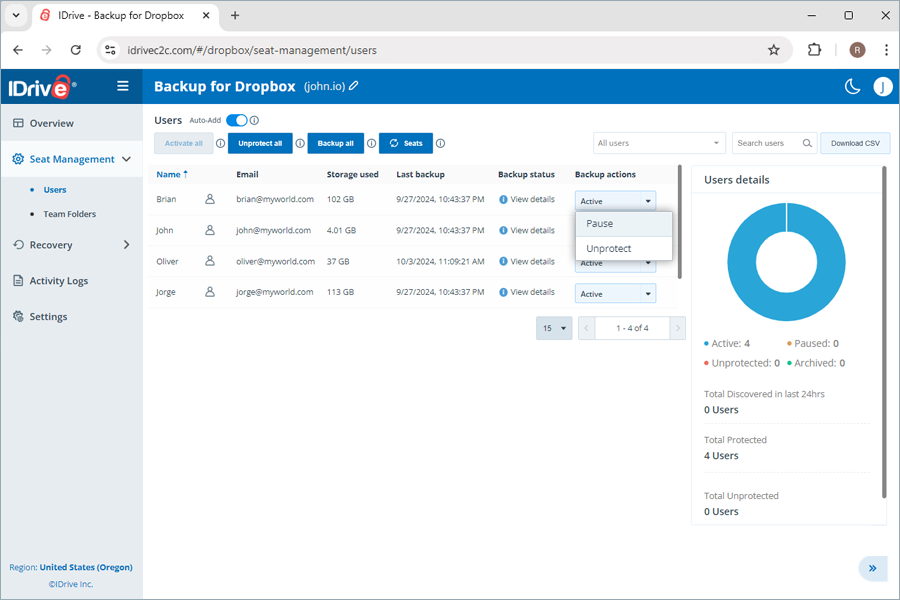
- Sob o Ações de backup coluna correspondente ao usuário, defina o status do assento conforme necessário:
- Pause: Pausar o backup do usuário
- Unprotect: Remover o usuário do conjunto de backup
- Protect: Retomar/iniciar backup para usuários desprotegidos/pausados
O status de um usuário adicionado ao conjunto de backup será exibido como Active.
Observação: Ao alterar o status do assento para Unprotect para um usuário, todos os backups associados ao usuário serão excluídos.
Como adiciono usuários do Dropbox ao conjunto de backup?
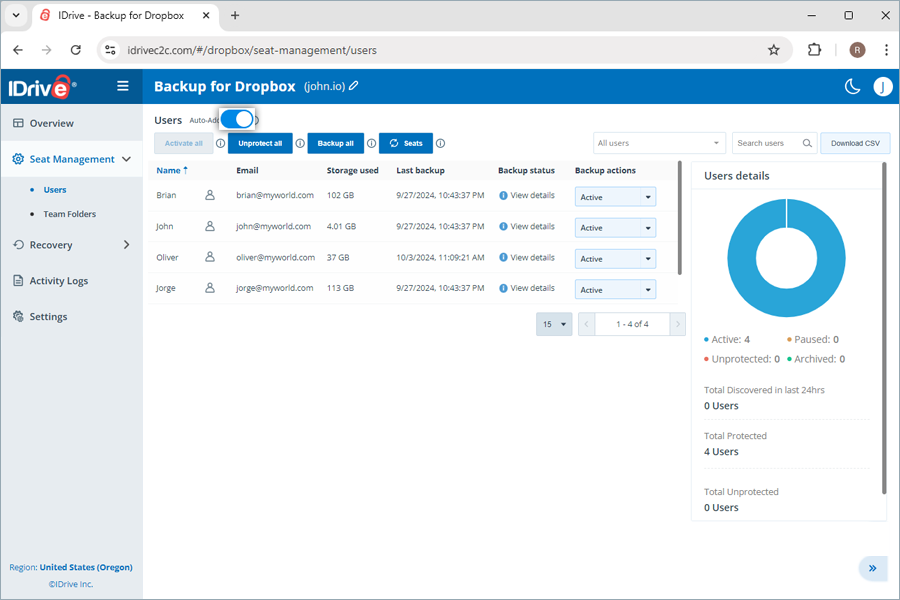
Os usuários da sua conta do Dropbox são automaticamente detectados e adicionados ao conjunto de backup assim que você configura sua conta do Dropbox com o IDrive 360. Adicionar automaticamente será ativado por padrão para proteger novos usuários em sua conta do Dropbox. Dependendo do Adicionar automaticamente status, novos assentos serão adicionados com o status de backup correspondente. Se a adição automática estiver habilitada, os assentos recém-descobertos serão protegidos automaticamente; caso contrário, permanecerão desprotegidos até que o usuário a altere manualmente.
Para adicionar manualmente novos assentos, você pode clicar para atualizar os dados.
Para ativar a adição automática,
- Vá para Seat Management.
- Navegue até Users.
- Ative o botão de alternância ao lado de Adicionar automaticamente.
Como adiciono novamente usuários ao conjunto de backup?
Você pode adicionar novamente usuários ao conjunto de backup ativo alterando o status de seus assentos para Protect.
Para ativar o backup para usuários não incluídos no conjunto de backup,
- Vá para Seat Management.
- Navegue até Users.
- Sob o Ações de backup coluna ao lado do usuário pausado/desprotegido, selecione Protect no menu suspenso.
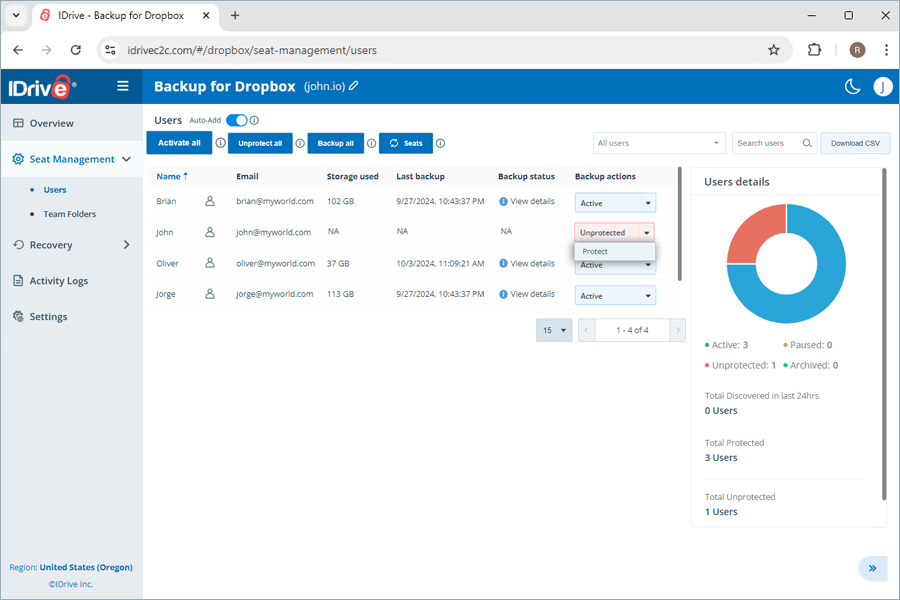
Para ativar todos os usuários desprotegidos, clique em Ativar todos.
Como posso ver o status do backup das pastas de usuários/equipe?
O Status do backup ao lado de cada pasta de usuário ou equipe fornece uma visão geral dos resultados de backup para cada módulo nas últimas 24 horas. Clique Ver detalhes para visualizar os seguintes parâmetros de status de backup para cada módulo:
- Status do backup: Status de sucesso/falha do backup nas últimas 24 horas, indicado por Completed / Failed
- Storage used: Espaço total ocupado pelo backup
- Último backup: carimbo de data e hora do último backup
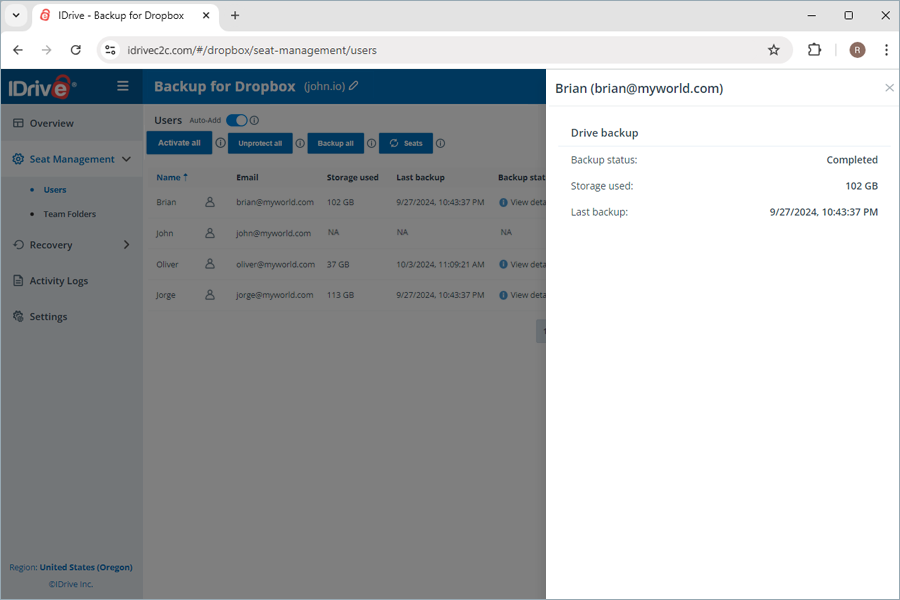
Para visualizar o status de backup resumido de cada módulo, passe o mouse sobre Ver detalhes.
Por que me pedem para confiar no meu endereço IP ao tentar exportar ou restaurar dados?
Ao usar um novo endereço IP para exportar ou restaurar dados, você deve autorizar o endereço IP inserindo um código de verificação enviado ao endereço de e-mail do administrador da conta. Este é um processo único para garantir sua identidade.
- Confie neste endereço IP A tela aparecerá durante a execução de uma operação de restauração ou exportação do Restaurar ou Exportar página.
- Você será solicitado a inserir um código de verificação único enviado para seu endereço de e-mail registrado. O código pode ser usado apenas uma vez e expirará após 5 minutos.
- Digite o código.
Observação: Caso o código expire ou você não tenha recebido o e-mail, clique Reenviar código para obter um novo código de verificação.
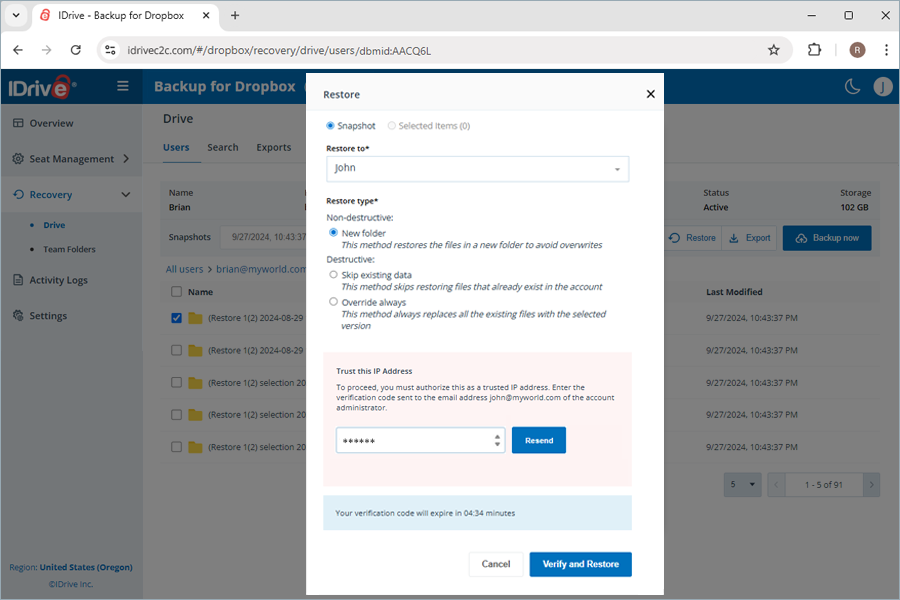
- Clique Verifique e restaure.
Depois que um endereço IP for adicionado como IP confiável, os usuários não serão solicitados a inserir o código de verificação único durante quaisquer operações subsequentes de exportação/restauração.
Observação:
- Os usuários podem obter este código de verificação único apenas por meio do endereço de e-mail registrado.
- Se você não conseguir receber e-mail com o código de verificação único, entre em contato Suporte.
- Esta verificação única de endereço IP é aplicável para operações de restauração e exportação.
Como restauro os dados de backup do Drive para um usuário específico da minha conta IDrive 360?
Para restaurar os dados da unidade de backup,
- Vá para Recovery.
- Clique Drive.
- Clique na conta de usuário da qual deseja restaurar os dados.
- Selecione o ponto de recuperação apropriado em Snapshots se você deseja realizar uma restauração pontual. Para restaurar um arquivo ou pasta específico, selecione o item na lista de itens de backup. Você também pode pesquisar um arquivo ou pasta específico.
- Clique Restaurar. Uma janela pop-up aparecerá.
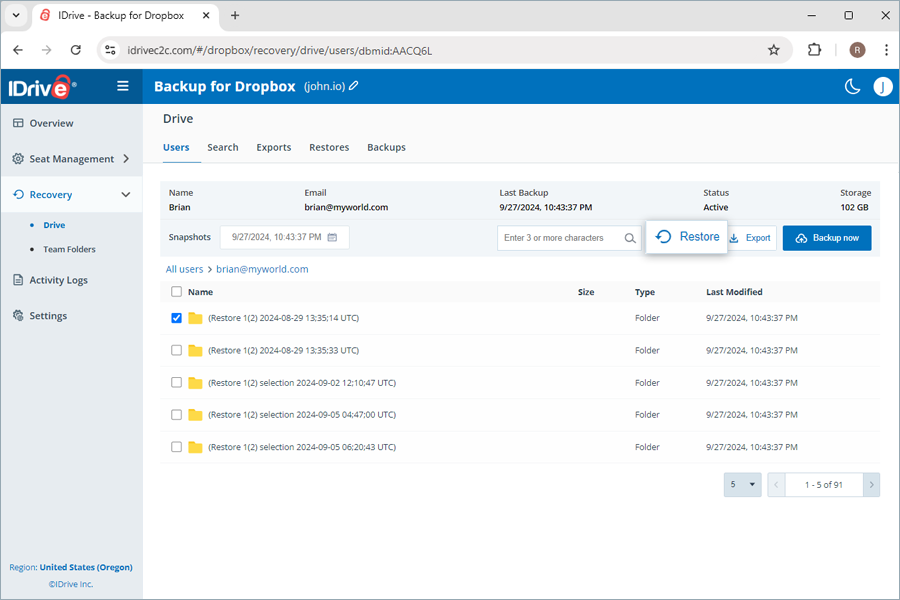
- Selecione Snapshot ou Selected Items conforme necessário.
Observação: O Selected Item A opção será habilitada somente se você tiver selecionado itens para restauração. Se nada estiver selecionado, Snapshot é selecionado por padrão.
- Selecione a conta de usuário no Restaurar para menu suspenso para o qual você deseja restaurar o instantâneo ou o item selecionado. Os dados serão restaurados para o Drive módulo, independentemente de onde ele está sendo restaurado.
- Escolha um método de restauração não destrutivo ou destrutivo para gerenciar arquivos existentes:
- Nova pasta (não destrutiva): Este método restaura os arquivos em uma nova pasta para evitar substituições.
- Ignorar dados existentes (destrutivo): Este método ignora a restauração de arquivos que já existem na conta.
- Override always (Destructive): Este método sempre substitui todos os arquivos existentes pela versão selecionada.
- Clique Restaurar.
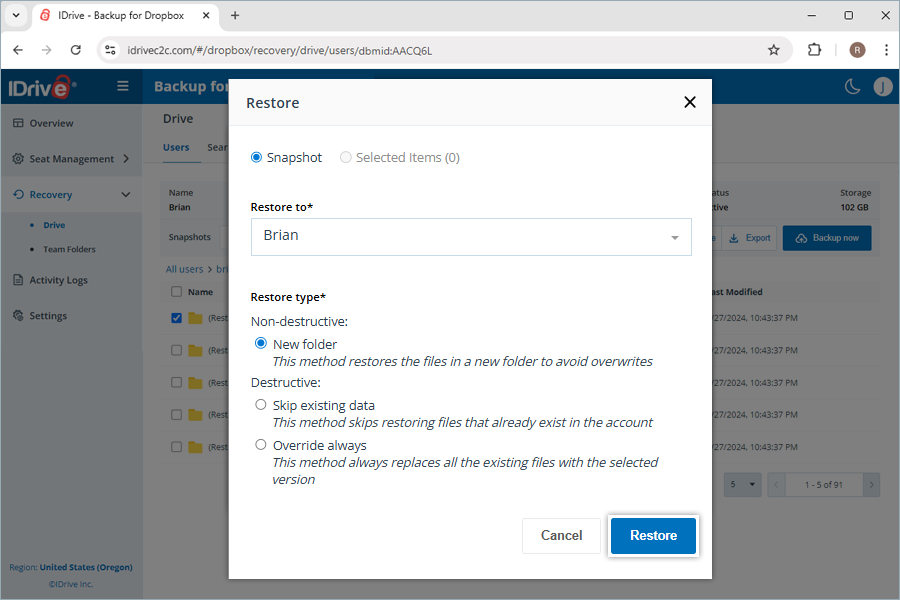
- Clique Proceed no pop-up de confirmação, se você tiver selecionado Override always.
Após a conclusão, uma pasta com o nome do modo de restauração e da data será criada automaticamente no local de restauração. Aqui estão exemplos de pastas que serão criadas de acordo com o modo de restauração:
Drive
Para restauração de instantâneo: (Restauração do IDrive 360 <TimeStamp em UTC>)
Para restauração de item selecionado: (Seleção de restauração do IDrive 360 <TimeStamp em UTC>)
Para restauração baseada em pesquisa: (Pesquisa de restauração do IDrive 360:Search_Term <TimeStamp em UTC>)
Como restauro os dados de backup das pastas da equipe para um usuário específico?
Para restaurar os dados das pastas da equipe com backup,
- Vá para Recovery.
- Clique Team Folders.
- Clique na pasta da equipe da qual deseja restaurar os dados.
- Selecione o ponto de recuperação apropriado em Snapshots se você deseja realizar uma restauração pontual. Para restaurar um arquivo ou pasta específico, selecione o item na lista de itens de backup. Você também pode pesquisar um arquivo ou pasta específico.
- Clique Restaurar. Uma janela pop-up aparecerá.
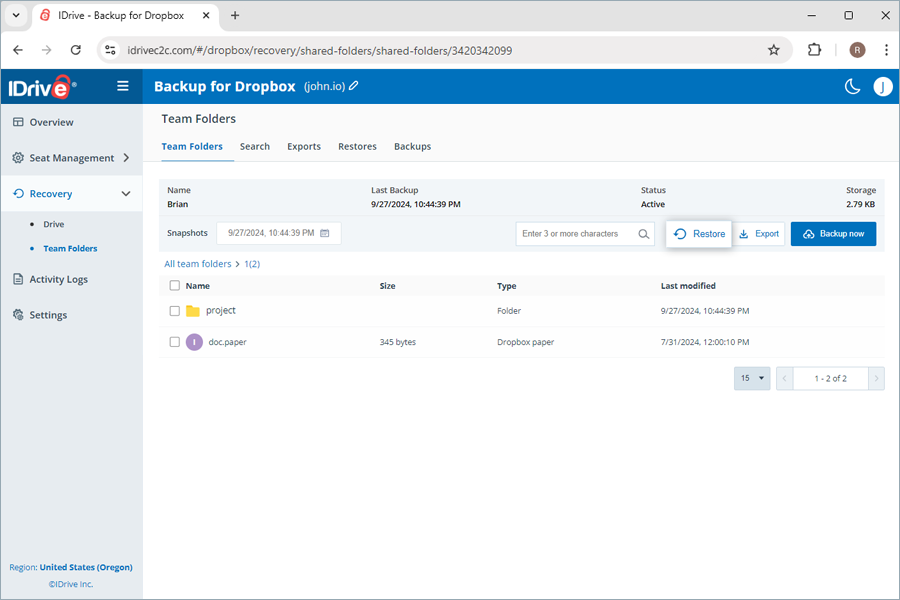
- Selecione Snapshot ou Selected Items conforme necessário.
Observação: O Selected Item A opção será habilitada somente se você tiver selecionado itens para restauração. Se nada estiver selecionado, Snapshot é selecionado por padrão.
- Selecione a conta de usuário no Restaurar para menu suspenso para o qual você deseja restaurar o instantâneo ou o item selecionado. Os dados serão restaurados para o Drive módulo, independentemente de onde ele está sendo restaurado.
- Escolha a opção de restauração não destrutiva para restaurar arquivos em uma nova pasta sem substituir os dados existentes.
- Clique Restaurar.
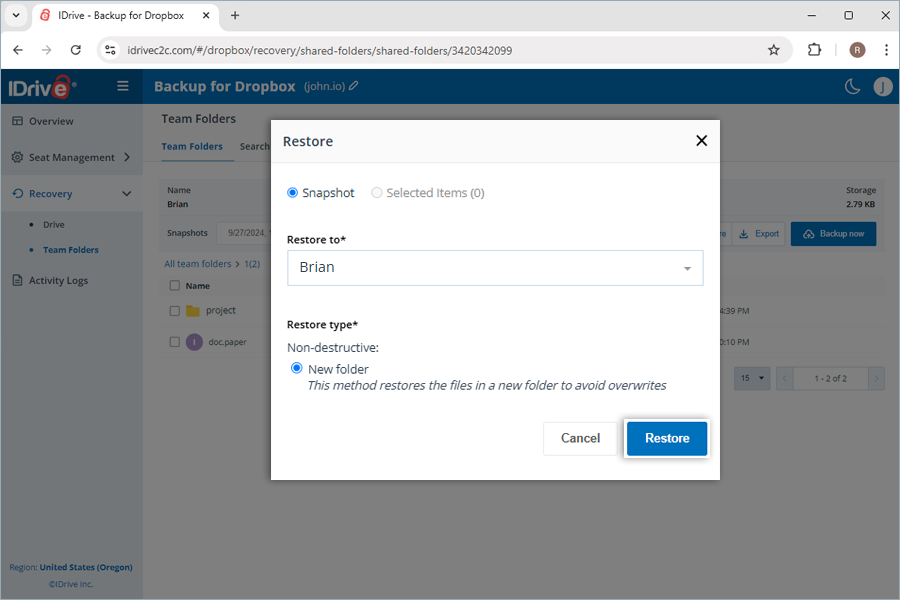
Após a conclusão, uma pasta com o nome do modo de restauração e da data será criada automaticamente no local de restauração. Aqui estão exemplos de pastas que serão criadas de acordo com o modo de restauração:
Team Folders
Para restauração de instantâneo: (Restauração do IDrive 360 TEAM_FOLDER_NAME <carimbo de data e hora em UTC>)
Para restauração de item selecionado: (Seleção IDrive 360 Restore TEAM_FOLDER_NAME <Timestamp em UTC>)
Para restauração baseada em pesquisa: (Pesquisa de restauração do IDrive 360:Search_Term <Timestamp em UTC>)
Posso procurar um item específico para restaurar?
Sim, você pode pesquisar e recuperar arquivos específicos, pastas inteiras, imagens e vídeos em nível granular.
Observação: A pesquisa global oferece suporte apenas à restauração de novas pastas.
Como faço para pesquisar um arquivo ou pasta específico no IDrive 360 Backup para armazenamento em nuvem Dropbox?
Você pode realizar pesquisas pontuais e em nível de arquivo em vários parâmetros de pesquisa para executar uma restauração granular para um item específico.
Para realizar uma pesquisa pontual para restaurar uma versão específica dos dados de backup de uma conta de usuário ou pasta de equipe,
- Vá para Recovery.
- Selecione o aplicativo necessário do qual deseja restaurar os dados.
- Clique na conta de usuário ou na pasta da equipe na qual deseja realizar a pesquisa.
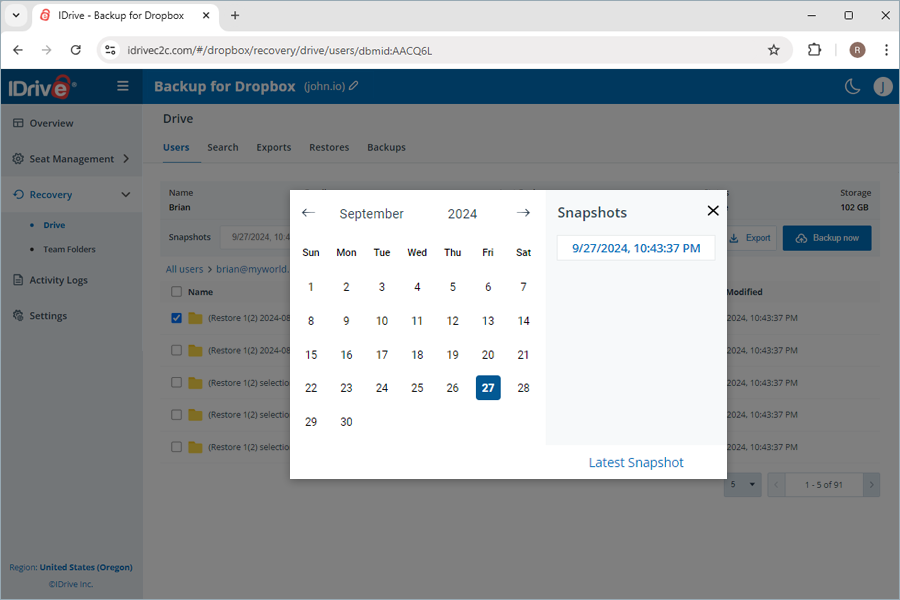
- Para pesquisar todos os instantâneos de um dado específico, selecione a data no calendário. Uma lista de todos os instantâneos recentes será exibida na tela. Selecione o instantâneo necessário. Clique Latest Snapshot para encontrar o instantâneo mais recente.
Uma pesquisa em nível de arquivo permite localizar arquivos e pastas específicos de backup de uma conta de usuário ou de uma pasta de equipe.
Para executar a restauração em nível de arquivo,
- Vá para Recovery.
- Selecione o aplicativo necessário para o qual deseja restaurar os dados.
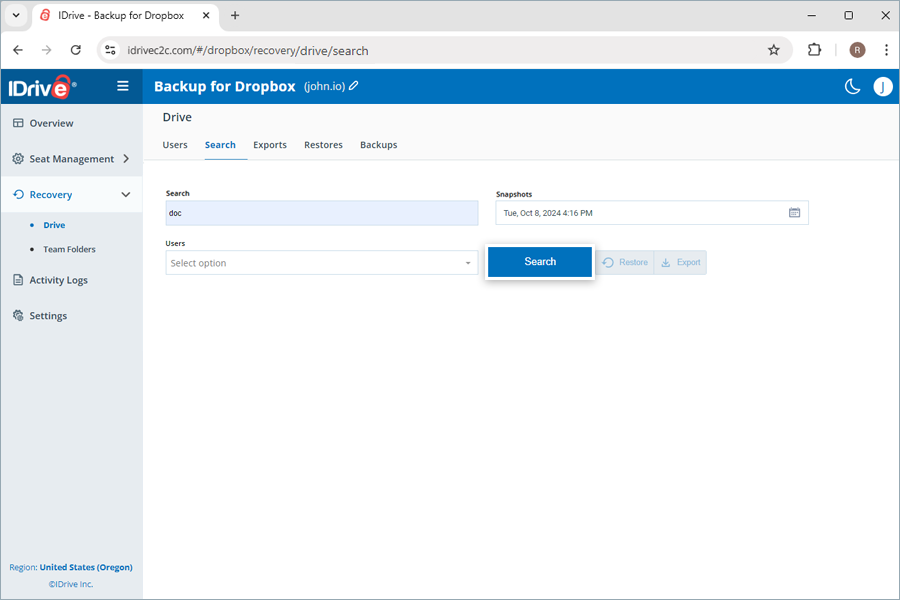
- Vá para o Pesquisar guia.
- Insira um termo de pesquisa válido, defina a data e hora necessárias para os instantâneos, selecione um ou vários usuários no menu suspenso. Consulte este FAQ para termos de pesquisa.
Observação: O instantâneo mais próximo do carimbo de data/hora selecionado será exibido.
- Clique Pesquisar.
Como exporto dados de backup do Dropbox?
Para exportar os dados de backup,
- Vá para Recovery.
- Selecione o aplicativo necessário para o qual deseja exportar dados.
- Selecione o instantâneo apropriado em Snapshots se desejar realizar uma exportação pontual. Para exportar um arquivo ou pasta específico, selecione o item na lista de itens de backup. Você também pode pesquisar um arquivo ou pasta específico.
- Clique Exportar. Uma janela pop-up aparecerá.
- Selecione Snapshot ou Selected Items conforme necessário.
Observação: O Selected A opção Item será habilitada somente se você tiver selecionado itens para restauração. Se nada estiver selecionado, Snapshot é selecionado por padrão.
- Clique Exportar.
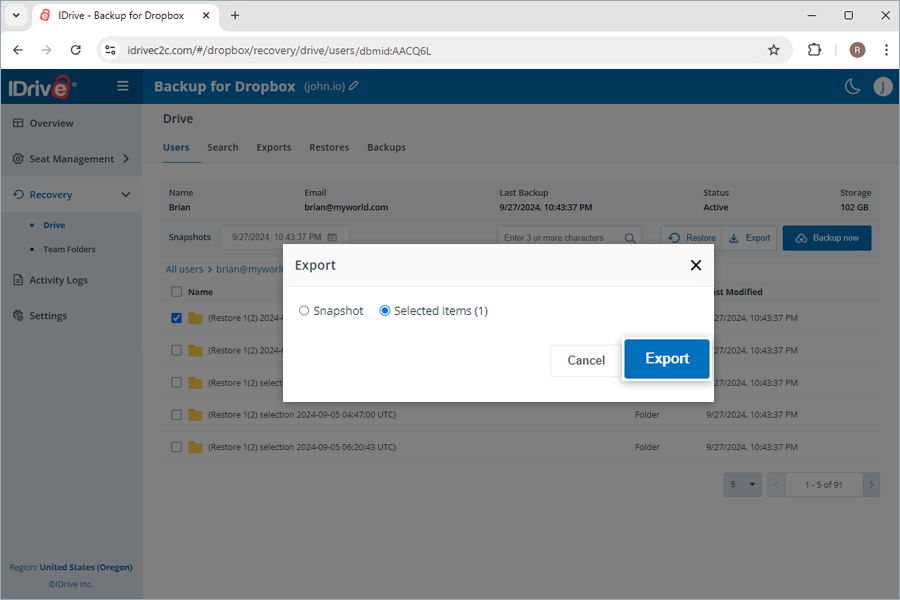
Você pode baixar os arquivos de exportação gerados no Exports guia clicando  ao lado de exportações bem-sucedidas. Alternativamente, clique
  para excluir a exportação.
Observação: As exportações serão baixadas como arquivos zip.
Quais termos de pesquisa são compatíveis com exportação e restauração?
O IDrive 360 oferece suporte a termos de pesquisa específicos para cada módulo do Dropbox, conforme listado abaixo:
| Module | Search Term |
|---|---|
| Drive | Nome da pasta/nome do arquivo |
| Team Folders | Nome da pasta/nome do arquivo |
É possível restaurar arquivos e pastas corrompidos?
Sim, você pode restaurar arquivos e pastas excluídos ou corrompidos diretamente da conta do usuário ou da pasta da equipe. Os dados restaurados de Team Folders será exibido sob o Drive módulo. Você também pode baixá-los em seu dispositivo, mantendo a estrutura exata de pastas.
Onde posso visualizar os registros de atividades de backup dos meus dados do Dropbox?
Você pode gerar relatórios de log de atividades de atividades agendadas Eventos do Sistema e iniciar Ações do Administrador como backup, restauração, pesquisa e operações da web a partir do Activity Logs guia.
Como posso visualizar os relatórios de log de atividades do sistema?
Para visualizar relatórios de log de atividades para backups automáticos gerados pelo sistema,
- Vá para Activity Logs.
- Clique Eventos do Sistema.
- Selecione Date range. Para definir uma data de início e término personalizada, selecione Custom range.
- Em seguida, especifique os seguintes parâmetros:
- Tipo de evento: Por padrão, será definido como Agendado.
- Module: Escolha o serviço de backup (Drive, Team Folders).
- Status: Gere log para todas as atividades ou eventos concluídos, pendentes, em andamento e com falha.
- Seat: Gere log para usuários/pastas de equipe específicos ou todos.
- Clique Ver Registros de Eventos.
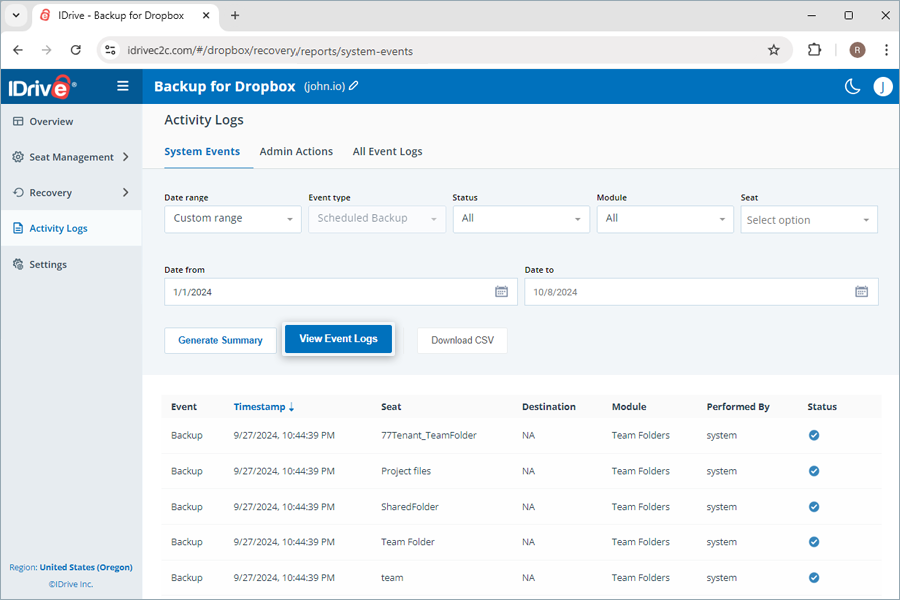
Uma lista de todas as atividades de backup agendadas, incluindo carimbo de data/hora, assento, status do backup, destino (para restauração), realizadas por, será exibida na tela. Você também pode visualizar o resumo dos eventos horários e diários (backup).
Para gerar um relatório resumido detalhado das atividades, clique em Gerar Resumo.
Você também pode baixar os relatórios de registro de atividades no seu sistema em formato CSV clicando em Baixar CSV.
Como posso visualizar os relatórios de registro de atividades do administrador?
Para visualizar relatórios de registro de atividades para ações iniciadas pelo administrador,
- Vá para Activity Logs.
- Clique Ações do Administrador.
- Selecione Date range. Para definir uma data de início e término personalizada, selecione Custom range.
- Em seguida, especifique os seguintes parâmetros:
- Tipo de evento: Selecione o tipo de operação (Tudo, backup, exportação, restauração e pesquisa)
- Status: Gere log para todas as atividades ou eventos concluídos, pendentes, em andamento e com falha.
- Module: Escolha o serviço de backup (All, Drive, Team Folders).
- Seat: Gere log para usuários/pastas de equipe específicos ou todos.
- Clique Ver Registros de Eventos.
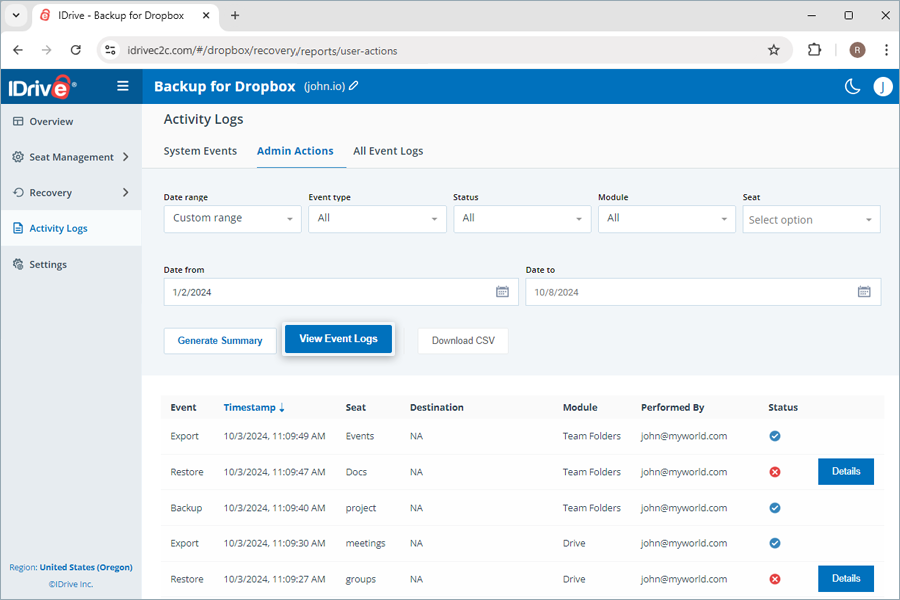
Uma lista de todas as atividades de backup manual, incluindo carimbo de data/hora, assento, módulo, status do backup, evento (backup), destino (para restauração), executadas por, será exibida na tela.
Para gerar um relatório resumido detalhado das atividades, clique em Gerar Resumo. Você também pode baixar os relatórios de registro de atividades no seu sistema em formato CSV clicando em Baixar CSV.
Como posso visualizar todos os relatórios de log de atividades de eventos?
Para visualizar relatórios de registro de atividades para todos os eventos,
- Vá para Activity Logs.
- Clique Todos os Registros de Eventos.
- Selecione Date range. Para definir uma data de início e término personalizada, selecione Custom range.
- Em seguida, especifique os seguintes parâmetros:
- Tipo de Evento: Selecione o tipo de operação (Tudo, backup, exportação, restauração e pesquisa)
- Status: Gere log para todas as atividades ou eventos concluídos, pendentes, em andamento e com falha.
- Module: escolha Todos como módulo de backup.
- Seat: Gere log para usuários/pastas de equipe específicos ou todos.
- Clique Ver Registros de Eventos.
Uma lista de todas as atividades de backup agendadas e manuais do sistema, bem como do administrador, incluindo carimbo de data e hora, assento, status do backup, evento (backup), destino (para restauração), realizado por, será exibida na tela.
Para gerar um relatório resumido detalhado das atividades, clique em Gerar Resumo. Você também pode baixar os relatórios de registro de atividades no seu sistema em formato CSV clicando em Baixar CSV.