Vmware
Se la tua domanda non è affrontata di seguito, contattaci tramite il nostro modulo di supporto e ti risponderemo a breve.
- IDrive® 360 supporta i backup incrementali per le macchine virtuali VMware?
- Come disabilito il Change Block Tracking (CBT) per il backup VMware?
- Quali porte sono richieste dall'applicazione desktop IDrive® 360 per eseguire le operazioni di backup e ripristino?
- Come posso verificare la connettività VMware sulla porta 902?
- Come posso eseguire il backup delle mie macchine virtuali VMware?
- Come posso visualizzare ed eseguire il backup delle macchine virtuali da vCenter?
- Posso eseguire il backup delle macchine virtuali VMware su un'unità NAS o mappata in rete?
- Come eseguo il backup delle macchine virtuali VMware su un computer in rete?
- Come eseguo il backup delle macchine virtuali VMware su una posizione di rete o su un dispositivo di archiviazione collegato alla rete (NAS)?
- Quali sono i requisiti di sistema per il backup VMware di IDrive® 360?
- È necessario spegnere o arrestare le macchine virtuali in VMware Manager per eseguire un backup?
- Quanto è sicuro il trasferimento dei dati durante il backup/ripristino con il backup VMware di IDrive® 360?
- Come ripristino una macchina virtuale sul server VMware?
- Come ripristino le macchine virtuali da un server vCenter?
- Come posso ripristinare le macchine virtuali VMware da una posizione di rete?
- Posso ripristinare le macchine virtuali VMware da un'unità mappata in rete o da un'unità NAS?
- È necessario un volume di archiviazione aggiuntivo o esterno per il backup VMware?
- Posso allegare un file VMDK dal backup VMware di IDrive® 360 a un server VMware diverso?
- Posso caricare il file VMDK di cui è stato eseguito il backup utilizzando Sphere Client o l'interfaccia Web per collegarlo a VMware ESXi?
- VMware ESXi richiede una versione con licenza per eseguire i backup?
- Qual è la dimensione massima del disco rigido di una VM di cui posso eseguire il backup?
IDrive® 360 supporta i backup incrementali per le macchine virtuali VMware?
Sì. Dopo il backup completo iniziale, tutti i backup successivi con IDrive 360 sono incrementali. Per abilitare i backup incrementali, è necessario attivare il Change Block Tracking (CBT) per la macchina virtuale.
Per abilitare il CBT,
- Spegni la macchina virtuale.
- Fai clic con il tasto destro sulla macchina virtuale e seleziona 'Modifica impostazioni'.
- Fai clic su 'Opzioni'.
- Nella sezione 'Avanzate', fai clic su 'Generale', quindi su 'Parametri di configurazione'. Viene visualizzata la finestra di dialogo 'Parametri di configurazione'.
- Fai clic su 'Aggiungi riga'.
- Aggiungi il parametro ctkEnabled, quindi imposta il suo valore su true.
- Fai di nuovo clic su 'Aggiungi riga', aggiungi scsi0:0.ctkEnabled e imposta il suo valore su true.
Nota:
- scsi0:0 in scsi0:0.ctkEnabled si riferisce al dispositivo SCSI assegnato al disco virtuale. Ogni disco aggiunto alla macchina virtuale riceve un dispositivo SCSI univoco, come scsi0:0, scsi0:1 o scsi1:1.
- Il CBT deve essere abilitato individualmente per ciascun disco virtuale; non può essere applicato globalmente alla VM.
Come disabilito il Change Block Tracking (CBT) per il backup VMware?
Per disabilitare il CBT per il backup VMware,
- Spegni la macchina virtuale.
- Fai clic con il tasto destro sulla macchina virtuale e seleziona 'Modifica impostazioni'.
- Fai clic su 'Opzioni'.
- Nella sezione 'Avanzate', fai clic su 'Generale', quindi su 'Parametri di configurazione'. Si apre la finestra di dialogo 'Parametri di configurazione'.
- Imposta il parametro 'ctkEnabled' su false per i dischi SCSI desiderati.
- Accendi la macchina virtuale.
Quali porte sono richieste dall'applicazione desktop IDrive® 360 per eseguire le operazioni di backup e ripristino?
Le porte 443 e 902 devono essere aperte e accessibili sull'host di origine per abilitare le operazioni di backup e ripristino.
Come posso verificare la connettività VMware sulla porta 902?
Per verificare la connettività sulla porta 902 su un host ESXi, esegui il seguente comando da un prompt dei comandi:
C:\>telnet server 902
Come posso eseguire il backup delle mie macchine virtuali VMware?
Per eseguire il backup delle tue macchine virtuali VMware,
- Accedi all'applicazione desktop IDrive 360 e fai clic su 'Backup del server'. Apparirà un menu a scorrimento.
- Fai clic su 'VMware'. Viene visualizzata la schermata di connessione VMware, con 'Backup VMware' selezionato per impostazione predefinita.
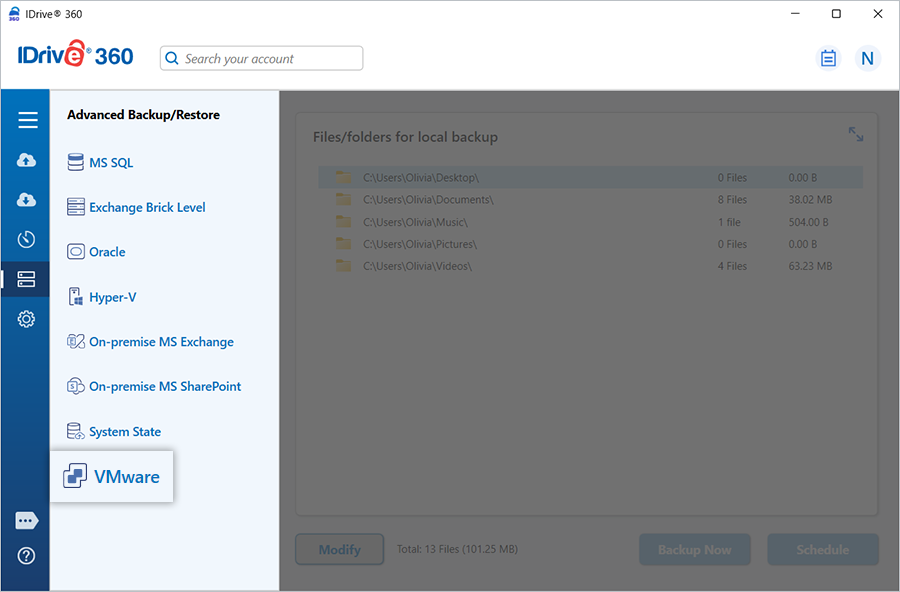
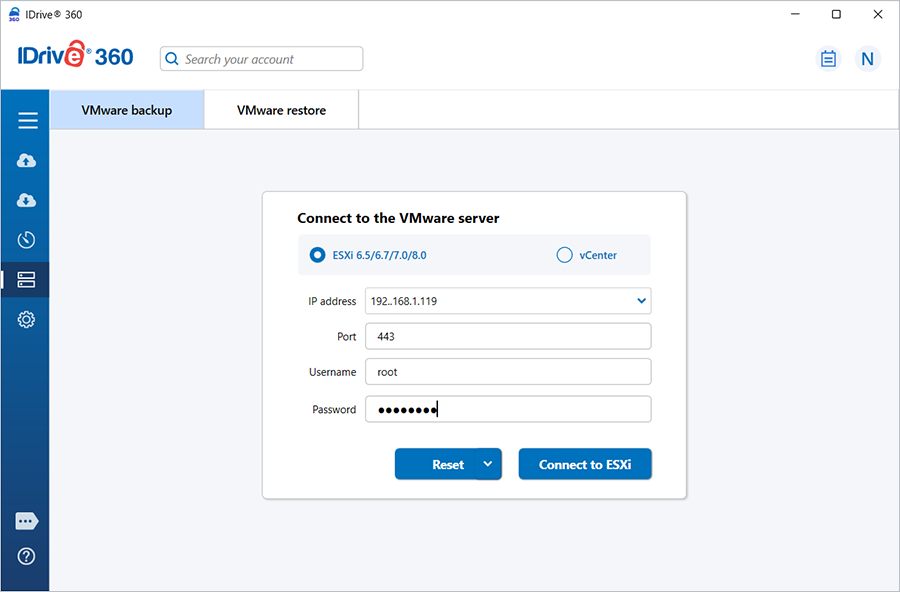
- Seleziona 'ESXi 6.5/6.7/7.0/8.0'.
- Inserisci credenziali valide e fai clic su 'Connetti a ESXi'.
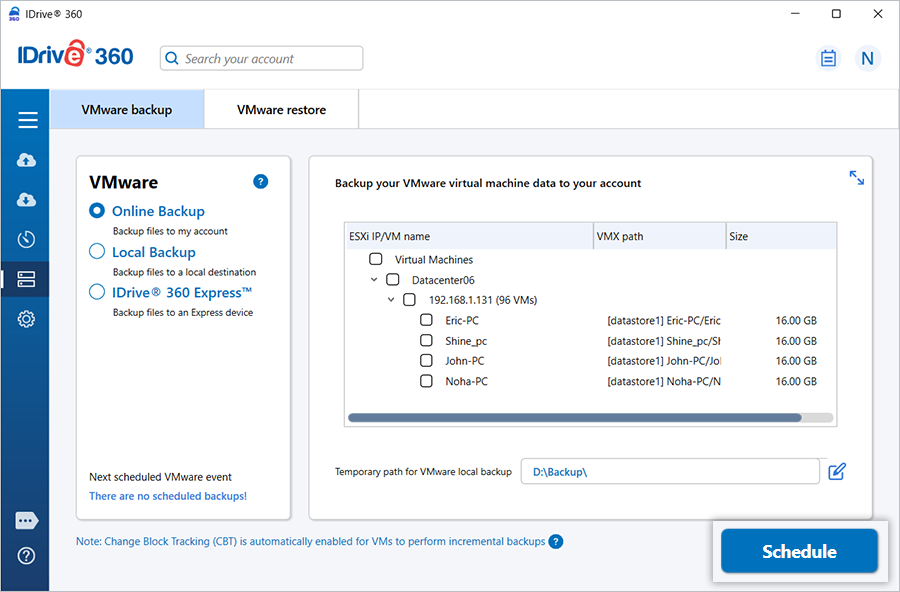
- Seleziona 'Backup online', 'Backup locale' o 'IDrive® 360 Express™'.
Nota: Il 'Backup online' memorizza i dati sul cloud IDrive 360. Il 'Backup locale' e 'IDrive® 360 Express™ Backup' memorizzano i dati sull'unità locale.
- Seleziona le macchine virtuali dall'elenco e specifica un percorso temporaneo per il backup locale.
- Fai clic su 'Pianifica ora'.
- Viene visualizzato lo 'Scheduler', dove puoi pianificare il backup per una data e un'ora future oppure eseguire un backup immediato delle macchine virtuali selezionate.
Come posso visualizzare ed eseguire il backup delle macchine virtuali da vCenter?
Per eseguire il backup di più macchine virtuali ESXi tramite vCenter,
- Accedi all'applicazione desktop IDrive 360 e fai clic su 'Backup del server'. Apparirà un menu a scorrimento.
- Fai clic su 'VMware'. Viene visualizzata la schermata di connessione VMware, con 'Backup VMware' selezionato per impostazione predefinita.
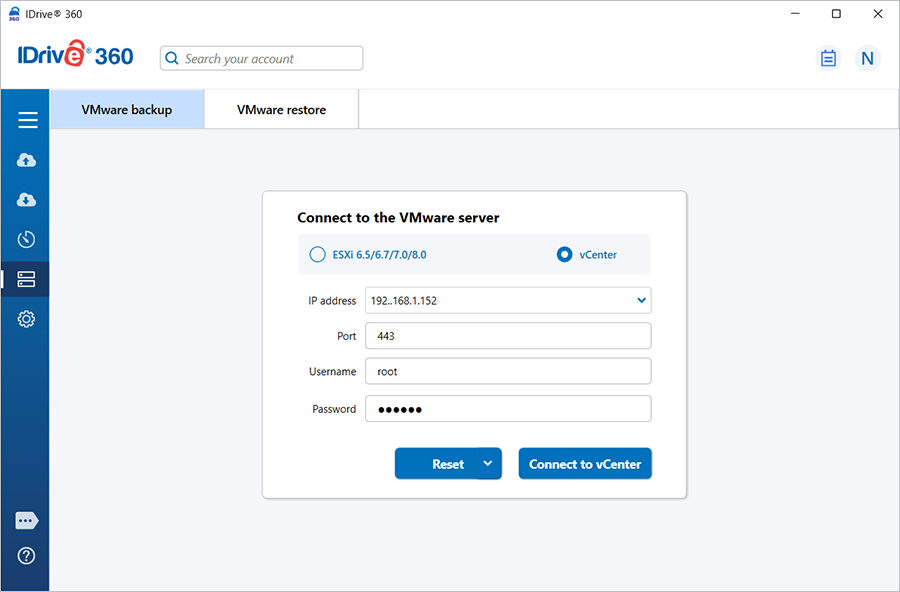
- Seleziona 'vCenter'.
- Inserisci l'indirizzo IP, la porta, il nome utente e la password, quindi fai clic su 'Connetti a vCenter'.
- Seleziona 'Backup online', 'Backup locale' o 'IDrive® Express™ Backup'.
- Seleziona la o le macchine virtuali dall'elenco e specifica un percorso temporaneo per il backup locale.
- Fai clic su 'Pianifica ora'.
- Viene visualizzato lo 'Scheduler', che ti consente di pianificare il backup per una data e un'ora future oppure eseguire un backup immediato delle macchine virtuali selezionate.
Posso eseguire il backup delle macchine virtuali VMware su un'unità mappata in rete o NAS?
Sì, puoi eseguire il backup delle macchine virtuali VMware su un'unità mappata in rete o NAS. Durante la selezione del percorso di backup locale, scegli l'unità mappata in rete o NAS e fornisci l'autenticazione necessaria.
Per eseguire il backup delle macchine virtuali VMware su un'unità mappata in rete o NAS,
- Accedi all'applicazione desktop IDrive 360 e fai clic su 'Backup del server'. Apparirà un menu a scorrimento.
- Fai clic su 'VMware'. Viene visualizzata la schermata di connessione VMware, con 'Backup VMware' selezionato per impostazione predefinita.
- Seleziona 'ESXi 6.5/6.7/7.0/8.0' o 'vCenter'.
- Inserisci credenziali valide e fai clic su 'Connetti a ESXi'/'Connetti a vCenter'.
- Seleziona 'Backup online', 'Backup locale' o 'IDrive® 360 Express™'.
- Seleziona le macchine virtuali dall'elenco.
- Seleziona l'unità mappata in rete o NAS come posizione di backup.
- Fai clic su 'Pianifica ora'.
- Inserisci il nome utente e la password per autenticare l'unità mappata in rete o NAS, quindi fai clic su 'Autentica'.
- Viene visualizzato lo 'Scheduler', che ti consente di pianificare il backup per una data e un'ora future oppure eseguire un backup immediato delle macchine virtuali selezionate.
Come eseguo il backup delle macchine virtuali VMware su un computer in rete?
Per eseguire il backup delle macchine virtuali VMware su un computer della rete locale,
- Vai su 'Backup del server'. Apparirà un menu a scorrimento.
- Fai clic su 'VMware'. Viene visualizzata la schermata di connessione VMware, con 'Backup VMware' selezionato per impostazione predefinita.
- Seleziona 'ESXi 6.5/6.7/7.0/8.0' o 'vCenter', come richiesto.
- Inserisci l'indirizzo IP del server, la porta, il nome utente e la password, quindi fai clic su 'Connetti a ESXi' o 'Connetti a vCenter'.
- Seleziona 'Backup online', 'Backup locale' o 'IDrive® 360 Express™ Backup'.
- Seleziona dall'elenco le macchine virtuali da sottoporre a backup.
- Fai clic accanto a 'Percorso temporaneo per il backup locale VMware'.
- Nella finestra popup, fai clic su 'Rete', quindi fai doppio clic e seleziona il computer richiesto dall'elenco dei computer in rete.
- Se richiesto, inserisci il nome utente e la password per autorizzare l'accesso.
- Fai clic su 'Pianifica ora'.
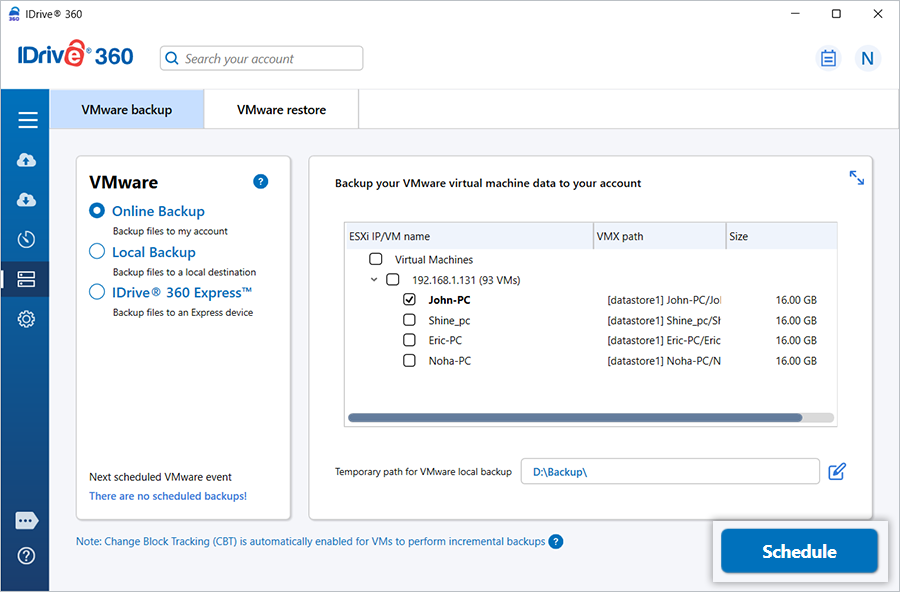
- Viene visualizzato lo 'Scheduler', che ti consente di pianificare il backup per una data e un'ora future oppure eseguire un backup immediato delle macchine virtuali selezionate.
Come eseguo il backup delle macchine virtuali VMware su una posizione di rete o su un dispositivo di archiviazione collegato alla rete (NAS)?
Per eseguire il backup delle macchine virtuali VMware su una posizione di rete o NAS,
- Vai su 'Backup del server'. Apparirà un menu a scorrimento.
- Fai clic su 'VMware'. Viene visualizzata la schermata di connessione VMware, con 'Backup VMware' selezionato per impostazione predefinita.
- Seleziona 'ESXi 6.5/6.7/7.0/8.0' o 'vCenter', come richiesto.
- Inserisci l'indirizzo IP, la porta, il nome utente e la password del server, quindi fai clic su 'Connetti a ESXi' o 'Connetti a vCenter'.
- Seleziona 'Backup online', 'Backup locale' o 'IDrive® 360 Express™ Backup'.
- Seleziona dall'elenco le macchine virtuali da sottoporre a backup.
- Fai clic su 'Verifica accesso alla posizione di rete per il backup'. Verrà visualizzato il popup 'Dettagli rete'.
- Inserisci il percorso NAS o UNC di rete (\\Indirizzo IP o nome computer\dir), insieme al nome utente e alla password, quindi convalida la connessione.
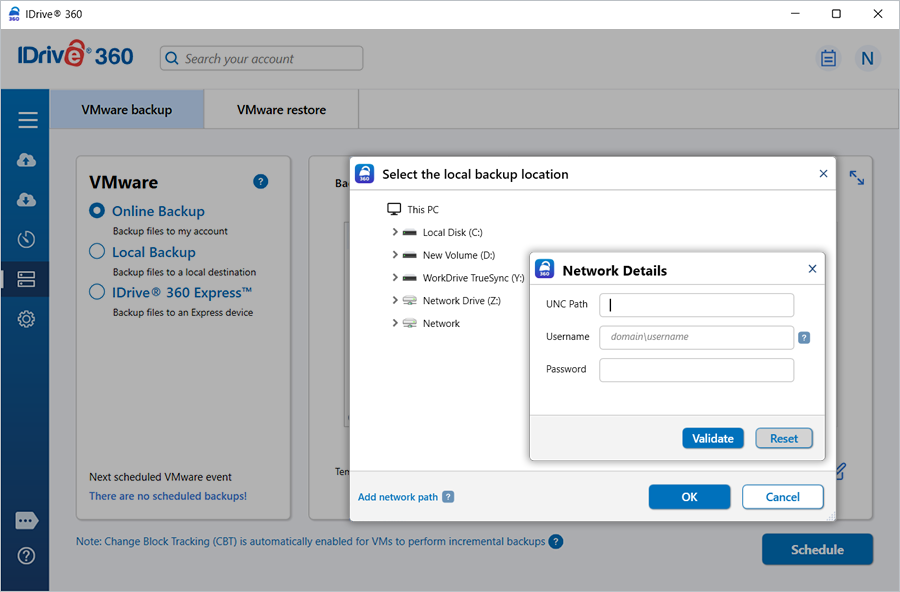
- Fai clic su 'Pianifica ora'.
- Viene visualizzato lo 'Scheduler', che ti consente di pianificare il backup per una data e un'ora future oppure eseguire un backup immediato delle macchine virtuali selezionate.
Quali sono i requisiti di sistema per il backup VMware di IDrive® 360?
I requisiti di sistema per il backup VMware di IDrive 360 sono:
- ESXi: 6.5, 6.7, 7.0, 8.0
- vCenter: 6.5, 6.7, 7.0, 8.0
- Sistema operativo: Windows a 64 bit
- RAM: 2 GB
- Archiviazione: Spazio su disco rigido sufficiente per archiviare i file delle macchine virtuali per il backup e il ripristino temporanei
È necessario spegnere o arrestare le macchine virtuali in VMware Manager per eseguire un backup?
No. Non è necessario arrestare la o le macchine virtuali attive per eseguire un backup. IDrive 360 ti consente di eseguire il backup delle macchine virtuali mentre sono in esecuzione.
Quanto è sicuro il trasferimento dei dati durante il backup/ripristino con il backup VMware di IDrive® 360?
IDrive 360 utilizza la crittografia AES a 256 bit di livello militare per proteggere tutti i dati trasferiti durante le operazioni di backup e ripristino con il backup VMware di IDrive 360.
Come ripristino una macchina virtuale sul server VMware?
Per ripristinare le macchine virtuali su un host ESXi,
- Accedi all'applicazione desktop IDrive 360 e fai clic su 'Ripristina'.
- Seleziona 'Ripristino online', 'Ripristino locale' o 'IDrive® 360 Express™ Restore'.
- Individua e seleziona la cartella 'IDVMwareBackup' nel tuo account IDrive 360 o sull'unità locale.
Nota: Se selezioni 'Ripristino locale', puoi scegliere la versione richiesta dall'elenco 'Versione'.
- Fai clic su 'Ripristina ora' per ripristinare la cartella 'IDVMwareBackup' sul computer locale.
- Una volta ripristinata, fai clic su 'Backup del server'. Apparirà un menu a scorrimento.
- Fai clic su 'VMware'. Viene visualizzata la schermata di connessione VMware.
- Fai clic su 'Ripristino VMware', inserisci credenziali valide e fai clic su 'Connetti a ESXi'.
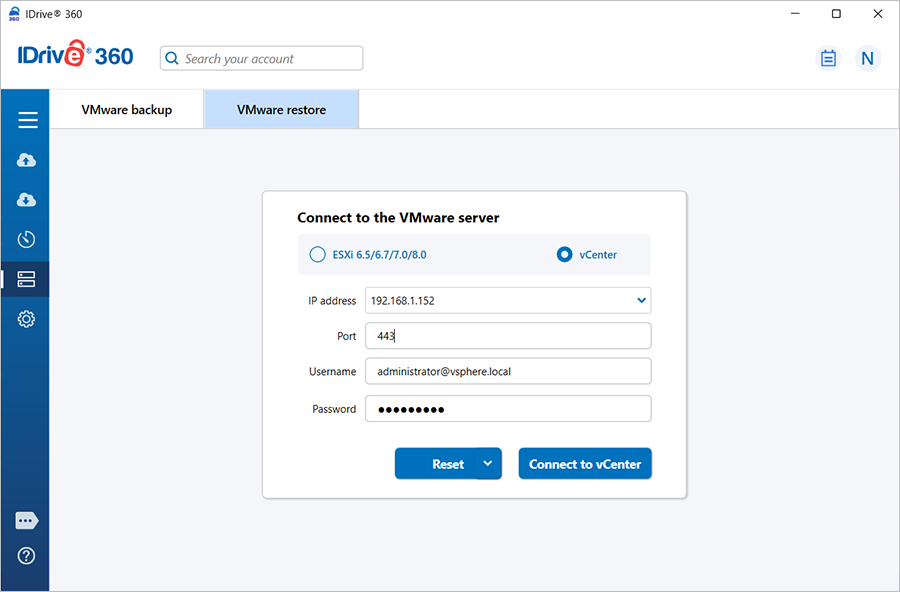
- Sfoglia e seleziona la cartella 'IDVMwareBackup' ripristinata in precedenza.
- Seleziona le macchine virtuali da ripristinare.
- Fai clic su 'Ripristina ora'. Verrà visualizzato il popup delle impostazioni di ripristino.
- Per impostazione predefinita, 'Macchina esistente' è selezionata come posizione di ripristino.
-Per creare una nuova macchina virtuale nella stessa posizione, seleziona 'Nuova macchina' e inserisci un nome.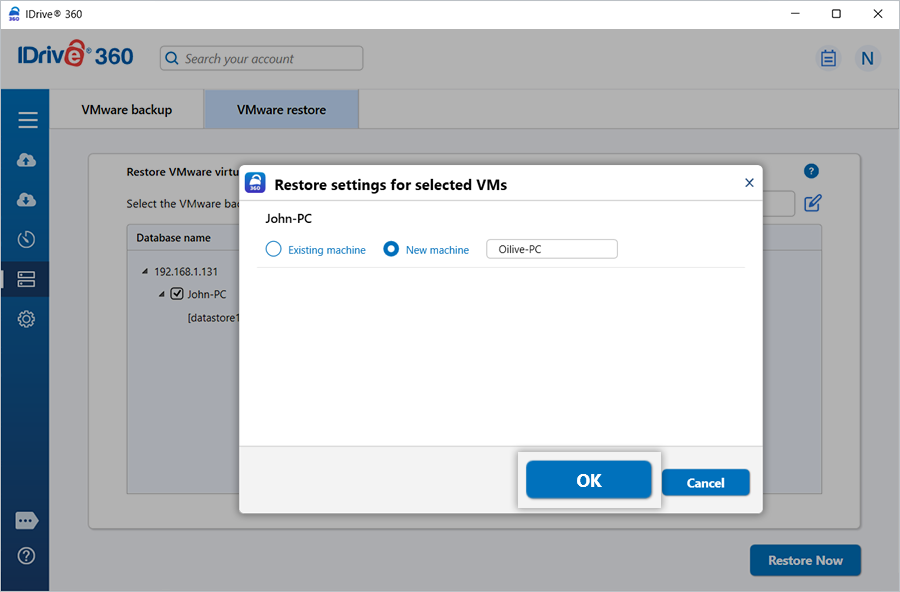
- Viene visualizzato un popup di conferma che informa che il file VMDK verrà sovrascritto e che la macchina virtuale rimarrà spenta. Fai clic su 'Sì' per procedere.
Al termine con successo, verrà visualizzato un riepilogo del ripristino.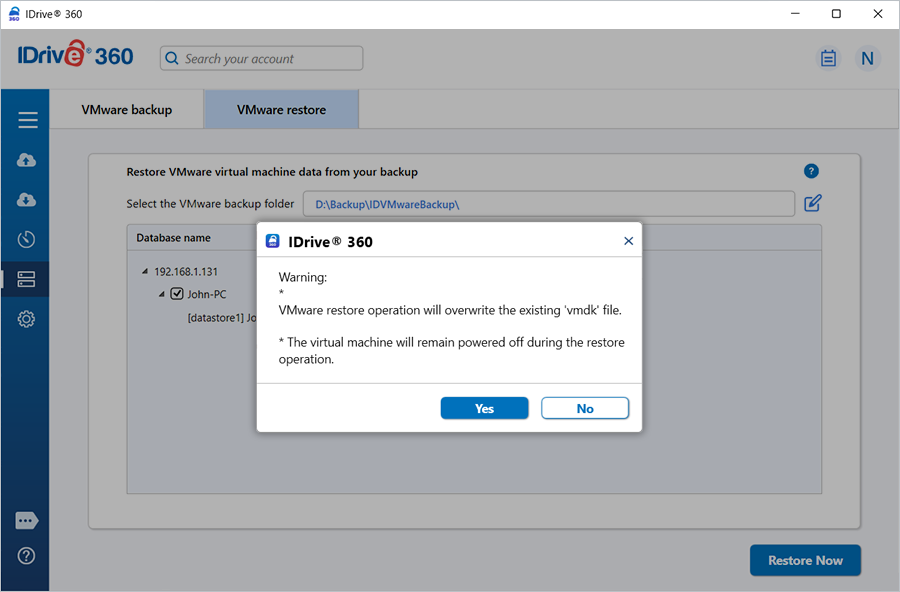
Per ripristinare le macchine virtuali da vCenter,
- Accedi all'applicazione desktop IDrive 360 e fai clic su 'Ripristina'.
- Seleziona 'Ripristino online', 'Ripristino locale' o 'IDrive® 360 Express™ Restore'.
- Individua e seleziona la cartella 'IDVMwareBackup' nel tuo account IDrive 360 o sull'unità locale.
Nota: Se selezioni 'Ripristino locale', puoi scegliere la versione richiesta dall'elenco 'Versione'.
- Fai clic su 'Ripristina ora' per ripristinare la cartella sul computer locale.
- Una volta ripristinata, fai clic su 'Backup del server'. Apparirà un menu a scorrimento.
- Fai clic su 'VMware', quindi su 'Ripristino VMware'.
- Seleziona 'vCenter' come tipo di connessione.
- Inserisci l'indirizzo IP, la porta, il nome utente e la password di vCenter.
- Fai clic su 'Connetti a vCenter'.
- Individua e seleziona la cartella 'IDVMwareBackup' ripristinata.
- Scegli le macchine virtuali da ripristinare.
- Dal menu a discesa 'Seleziona l'host ESXi per il ripristino', seleziona l'host ESXi richiesto.
- Questo menu a discesa elenca tutti gli host ESXi collegati al server vCenter selezionato al momento del ripristino.
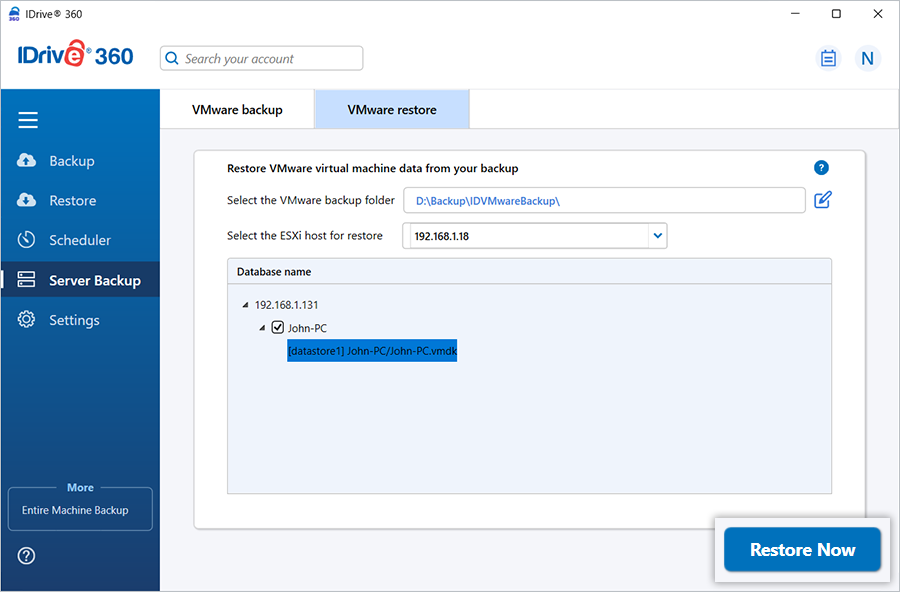
- Per impostazione predefinita, 'Macchina esistente' è selezionata come posizione di ripristino. Per creare una nuova VM, seleziona 'Nuova macchina' e inserisci un nome.
- Viene visualizzato un popup di conferma che informa che il file VMDK verrà sovrascritto e che la VM rimarrà spenta.
- Fai clic su 'Sì' per procedere.
Al termine con successo, verrà visualizzato un riepilogo del ripristino.
Come ripristino le macchine virtuali da un server vCenter?
IDrive 360 supporta il ripristino delle macchine virtuali da un server vCenter.
Per ripristinare le macchine virtuali da vCenter,
- Accedi all'applicazione desktop IDrive 360 e fai clic su 'Ripristina'.
- Seleziona 'Ripristino online', 'Ripristino locale' o 'IDrive® 360 Express™ Restore'.
- Individua e seleziona la cartella 'IDVMwareBackup' dal tuo account IDrive 360 o dall'unità locale.
Nota: Se selezioni 'Ripristino locale', puoi scegliere la versione richiesta dall'elenco 'Versione'.
- Fai clic su 'Ripristina ora' per ripristinare la cartella 'IDVMwareBackup' sul computer locale.
- Dopo il ripristino della cartella, fai clic su 'Backup del server'. Apparirà un menu a scorrimento.
- Fai clic su 'VMware'. Viene visualizzata la schermata di connessione VMware.
- Fai clic su 'Ripristino VMware'.
- Seleziona 'vCenter' come tipo di connessione.
- Inserisci l'indirizzo IP, il numero di porta, il nome utente e la password di vCenter.
- Fai clic su 'Connetti a vCenter'.
- Individua e seleziona la cartella 'IDVMwareBackup' ripristinata in precedenza.
- Scegli le macchine virtuali che desideri ripristinare sul server vCenter.
- Dal menu a discesa 'Seleziona l'host ESXi per il ripristino', scegli l'host ESXi richiesto.
Nota: Questo menu a discesa elenca tutti gli host ESXi collegati al server vCenter selezionato al momento del ripristino.
- Fai clic su 'Ripristina ora' per avviare il processo di ripristino.
Verrà visualizzato il popup delle impostazioni di ripristino. - Per impostazione predefinita, 'Macchina esistente' è selezionata come posizione di ripristino. Per creare una nuova VM nella stessa posizione con i dati ripristinati, scegli 'Nuova macchina' e fornisci un nome.
- Fai clic su 'OK' per procedere.
- Verrà visualizzato un popup di conferma che informa che il file VMDK verrà sovrascritto e che la macchina virtuale rimarrà spenta durante l'operazione di ripristino. Fai clic su 'Sì' per procedere.Al termine con successo, verrà visualizzato un riepilogo del ripristino.
Come posso ripristinare le macchine virtuali VMware da una posizione di rete?
IDrive 360 supporta il ripristino delle macchine virtuali VMware da vCenter, host ESXi e posizioni di rete/NAS. Segui i passaggi in base al tuo scenario di ripristino.
Per ripristinare una macchina virtuale da un computer in rete a un host ESXi,
- Accedi all'applicazione desktop IDrive 360.
- Vai su 'Backup del server' > 'VMware' > 'Ripristino VMware'.
- Inserisci credenziali valide e fai clic su 'Connetti a ESXi'.

- Sfoglia la cartella 'IDVMwareBackup' dal computer in rete (scarica la cartella 'IDVMwareBackup' dal tuo account IDrive 360 o dall'unità locale su un computer in rete).
Nota: Se selezioni 'Ripristino locale', puoi scegliere la versione richiesta dall'elenco 'Versione'.
- Fai clic su . Verrà visualizzato il popup 'Sfoglia il mio computer'.
- Fai clic su 'Rete' e fai doppio clic sul computer richiesto.
- Inserisci il nome utente e la password per l'autenticazione di rete.
- Seleziona la cartella 'IDVMwareBackup' dalla posizione di rete.
- Seleziona le macchine virtuali da ripristinare e fai clic su 'Ripristina ora'.
Verrà visualizzato il popup delle impostazioni di ripristino. - Per impostazione predefinita, 'Macchina esistente' è selezionata come posizione di ripristino. Per creare una nuova VM, seleziona 'Nuova macchina' e inserisci un nome.
-
Conferma la sovrascrittura dei file VMDK e tieni presente che le VM rimarranno spente. Fai clic su 'Sì'.
Al termine, verrà visualizzato un riepilogo del ripristino.
Per ripristinare le macchine virtuali da vCenter,
- Accedi all'applicazione desktop IDrive 360 e fai clic su 'Ripristina'.
- Seleziona 'Ripristino online', 'Ripristino locale' o 'IDrive® 360 Express™ Restore'.
- Individua e seleziona la cartella 'IDVMwareBackup' dal tuo account IDrive 360 o dall'unità locale.
Nota: Se selezioni 'Ripristino locale', puoi scegliere la versione richiesta dall'elenco 'Versione'.
- Fai clic su 'Ripristina ora' per ripristinare la cartella IDVMwareBackup sul computer locale.
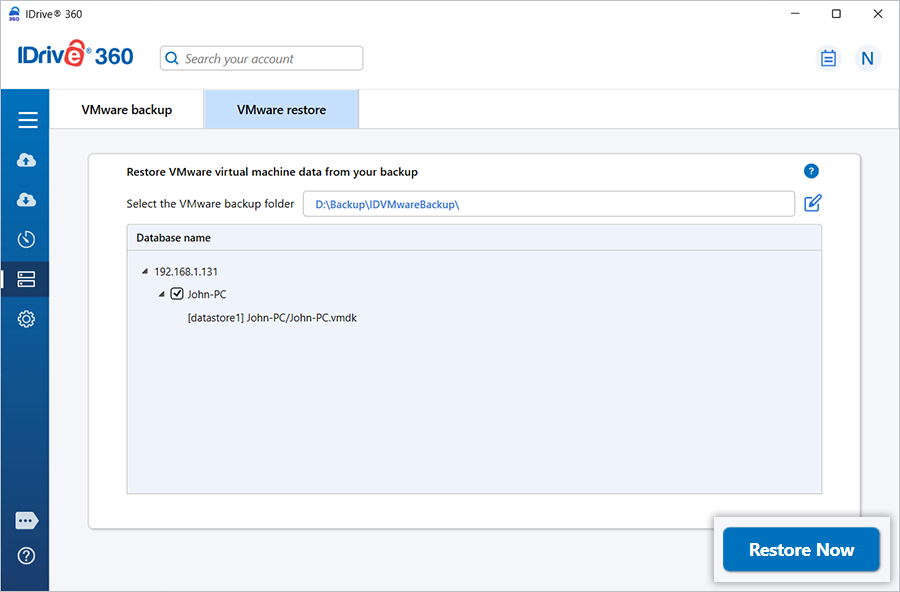
- Una volta ripristinata la cartella 'IDVMwareBackup', fai clic su 'Backup del server'. Apparirà un menu a scorrimento.
- Fai clic su 'VMware' > 'Ripristino VMware'.
- Seleziona 'vCenter' come tipo di connessione.
- Inserisci l'indirizzo IP, la porta, il nome utente e la password di vCenter.
- Fai clic su 'Connetti a vCenter'.
- Individua e seleziona la cartella 'IDVMwareBackup' ripristinata.
- Scegli le macchine virtuali da ripristinare.
- Dal menu a discesa 'Seleziona l'host ESXi per il ripristino', scegli l'host ESXi richiesto.
Nota: Questo menu a discesa elenca tutti gli host ESXi collegati al server vCenter selezionato al momento del ripristino.
- Per impostazione predefinita, 'Macchina esistente' è selezionata come posizione di ripristino. Per creare una nuova VM, seleziona 'Nuova macchina' e inserisci un nome.
- Conferma la sovrascrittura dei file VMDK (le VM rimarranno spente) e fai clic su 'Sì'.
Al termine, verrà visualizzato un riepilogo del ripristino.
Per ripristinare una macchina virtuale da una posizione di rete/NAS a un host ESXi,
- Vai su 'Backup del server'. Apparirà un menu a scorrimento.
- Fai clic su 'VMware' > 'Ripristino VMware'.
- Inserisci 'Indirizzo IP', 'Porta', 'Nome utente', 'Password' e fai clic su 'Connetti a ESXi'.
- Seleziona 'Backup online', 'Backup locale' o 'IDrive® 360 Express™ Backup'.
- Sfoglia la cartella 'IDVMwareBackup' dal computer in rete (scarica la cartella 'IDVMwareBackup' dal tuo account IDrive 360 o dall'unità locale in una posizione di rete/NAS).
Nota: Se selezioni 'Ripristino locale', puoi scegliere la versione richiesta tra le ultime 30 versioni utilizzando l'elenco 'Versione'.
- Fai clic su 'Verifica accesso alla posizione di rete per il ripristino'. Verrà visualizzato il popup 'Dettagli rete'.
- Inserisci il percorso UNC ("\\Indirizzo IP o nome computer\dir") della posizione di rete/NAS, il nome utente e la password per l'autenticazione di rete.
- Seleziona la cartella 'IDVMwareBackup' dalla posizione di rete.
- Seleziona le macchine virtuali che desideri ripristinare e fai clic su 'Ripristina ora'.
Verrà visualizzato il popup delle impostazioni di ripristino. - Per impostazione predefinita, 'Macchina esistente' è selezionata come posizione di ripristino. Per creare una nuova VM nella stessa posizione con i dati selezionati, scegli 'Nuova macchina' e inserisci un nome.
- Fai clic su 'OK' per procedere.
- Verrà visualizzato un popup di conferma che informa che il file VMDK verrà sovrascritto e che la macchina virtuale rimarrà spenta durante l'operazione di ripristino. Fai clic su 'Sì' per procedere.
Al termine con successo, verrà visualizzato un riepilogo del ripristino
Per ripristinare le macchine virtuali da vCenter,
- Accedi all'applicazione desktop IDrive 360 e fai clic su 'Ripristina'.
- Seleziona 'Ripristino online', 'Ripristino locale' o 'IDrive® 360 Express™ Restore'.
- Individua e seleziona la cartella 'IDVMwareBackup' dal tuo account IDrive 360 o dall'unità locale.
Nota: Se selezioni 'Ripristino locale', puoi scegliere la versione richiesta dall'elenco 'Versione'.
- Fai clic su 'Ripristina ora' per ripristinare la cartella IDVMwareBackup sul computer locale.
- Una volta ripristinata la cartella 'IDVMwareBackup', fai clic su 'Backup del server'. Apparirà un menu a scorrimento.
- Fai clic su 'VMware' > 'Ripristino VMware'.
- Seleziona 'vCenter' come tipo di connessione.
- Inserisci l'indirizzo IP, la porta, il nome utente e la password di vCenter.
- Fai clic su 'Connetti a vCenter'.
- Individua e seleziona la cartella 'IDVMwareBackup' ripristinata.
- Scegli le macchine virtuali che desideri ripristinare sul server vCenter.
- Dal menu a discesa 'Seleziona l'host ESXi per il ripristino', scegli l'host ESXi richiesto.
Nota: Questo menu a discesa elenca tutti gli host ESXi collegati al server vCenter selezionato al momento del ripristino.
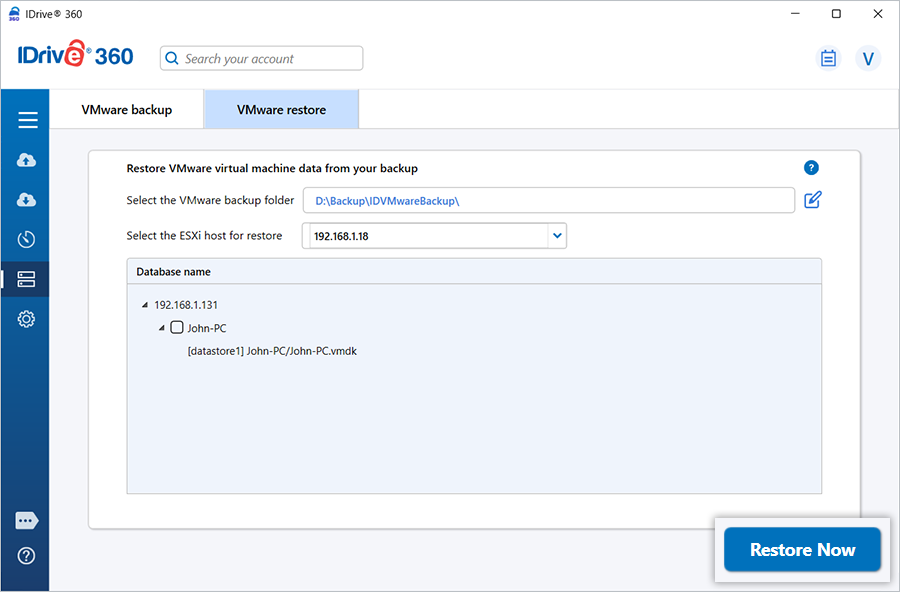
- Per impostazione predefinita, 'Macchina esistente' è selezionata come posizione di ripristino. Per creare una nuova VM nella stessa posizione con i dati selezionati, scegli 'Nuova macchina' e inserisci un nome per la macchina virtuale.
- Fai clic su 'OK' per procedere.
Verrà visualizzato un popup di conferma che informa che il file VMDK verrà sovrascritto e che la macchina virtuale rimarrà spenta durante l'operazione di ripristino. - Fai clic su 'Sì' per procedere.
Al termine con successo, verrà visualizzato un riepilogo del ripristino.
Posso ripristinare le macchine virtuali VMware da un'unità mappata in rete o da un'unità NAS?
Sì. IDrive 360 consente di ripristinare le macchine virtuali VMware da un percorso locale, incluse unità mappate in rete e dispositivi NAS.
Per ripristinare sul server VMware o sull'host ESXi da un'unità mappata in rete o NAS,
- Vai su 'Backup del server' nell'applicazione desktop IDrive 360. Apparirà un menu a scorrimento.
- Fai clic su 'VMware' > 'Ripristino VMware'.
- Inserisci credenziali valide e fai clic su 'Connetti a ESXi'.
- Sfoglia la cartella 'IDVMwareBackup' situata sulla tua unità mappata in rete o NAS.
- Seleziona le macchine virtuali che desideri ripristinare.
- Fai clic su 'Ripristina ora'.
- Nel popup delle impostazioni di ripristino:
- Per impostazione predefinita, è selezionata 'Macchina esistente'.
- Per creare una nuova macchina virtuale, seleziona 'Nuova macchina'. - Fai clic su 'OK'.
- Conferma il messaggio che indica che il file VMDK verrà sovrascritto e che la macchina virtuale rimarrà spenta durante il ripristino. Fai clic su Sì.
Al termine del ripristino, viene visualizzato un riepilogo del ripristino.
Per ripristinare le macchine virtuali da vCenter,
- Accedi all'applicazione desktop IDrive 360 e fai clic su 'Ripristina'.
- Seleziona 'Ripristino online', 'Ripristino locale' o 'IDrive® 360 Express™ Restore'.
- Individua e seleziona la cartella 'IDVMwareBackup' dal tuo account IDrive 360 o dall'unità locale.
Nota: Se utilizzi 'Ripristino locale', scegli la versione richiesta dall'elenco 'Versione'.
- Fai clic su 'Ripristina ora' per ripristinare la cartella IDVMwareBackup sul computer locale.
- Una volta ripristinata la cartella 'IDVMwareBackup', fai clic su 'Backup del server'. Apparirà un menu a scorrimento.
- Fai clic su 'VMware'. Viene visualizzata la schermata di connessione VMware.
- Fai clic su 'Ripristino VMware'.
- Seleziona 'vCenter' come tipo di connessione.
- Inserisci l'indirizzo IP, la porta, il nome utente e la password di vCenter.
- Fai clic su 'Connetti a vCenter'.
- Individua e seleziona la cartella 'IDVMwareBackup' ripristinata.
- Scegli le macchine virtuali da ripristinare.
- Dal menu a discesa 'Seleziona l'host ESXi per il ripristino', scegli l'host ESXi richiesto.
Nota: Questo menu a discesa elenca tutti gli host ESXi collegati al server vCenter selezionato al momento del ripristino.
- Per impostazione predefinita, 'Macchina esistente' è selezionata come posizione di ripristino. Per creare una nuova VM, scegli 'Nuova macchina' e inserisci un nome per la macchina virtuale.
- Fai clic su 'OK'.
- Viene visualizzato un popup di conferma che indica che il file VMDK verrà sovrascritto e che la macchina virtuale rimarrà spenta durante il processo di ripristino.
- Fai clic su 'Sì' per procedere.
Al termine con successo, verrà visualizzato un riepilogo del ripristino.
È necessario un volume di archiviazione aggiuntivo o esterno per il backup VMware?
No. Non è richiesto un volume di archiviazione aggiuntivo o esterno. Tuttavia, assicurati che la posizione temporanea selezionata durante la pianificazione del backup VMware disponga di spazio su disco sufficiente per ospitare i dati selezionati durante il processo di backup.
Posso allegare un file VMDK dal backup VMware di IDrive® 360 a un server VMware diverso?
Sì, puoi allegare un file VMDK dal backup VMware di IDrive 360 a un server VMware diverso.
Posso caricare il file VMDK di cui è stato eseguito il backup utilizzando Sphere Client o l'interfaccia Web per collegarlo a VMware ESXi?
Sì. Puoi caricare il file VMDK di cui è stato eseguito il backup su un datastore ESXi utilizzando il vSphere Client o l'interfaccia Web. Tuttavia, i file VMDK creati dal backup VMware di IDrive 360 sono in genere in formato monolithic sparse, che non è direttamente collegabile a una macchina virtuale su ESXi.
Per renderlo collegabile, devi convertire il file VMDK caricato in formato thin-provisioned o compatibile con ESXi utilizzando il comando vmkfstools.
Esegui il seguente comando per convertire il file vmdk monolithic sparse:
vmkfstools - i "Percorso vmdk di origine" "percorso vmdk di destinazione dopo la conversione"
Ad esempio: vmkfstools -i /vmfs/volumes/datastore1/centos/centos.vmdk" "/vmfs/volumes/datastore1/centos/centosafterconvert.vmdk"
Dopo la conversione, puoi collegare il file VMDK convertito a una macchina virtuale nuova o esistente dall'host ESXi.