ConnectWise Manage è una piattaforma di automazione dei servizi professionali (PSA) comunemente utilizzata dai Managed Services Provider (MSP) come pannello di controllo unico per le operazioni aziendali MSP. I casi d'uso tipici includono la gestione dei record dei clienti e il monitoraggio dei servizi forniti tramite ticket del Service Desk.
Sezioni di questa guida:
Autenticazione in IDrive® 360 tramite membro API
Il membro API è un'entità in ConnectWise che consente l'accesso a un account ConnectWise Manage. Le autorizzazioni possono essere modificate in base alle esigenze aziendali.
Segui i passaggi seguenti per autenticare un membro API.
- Accedi alla console ConnectWise Manage.
- Vai alla scheda 'Sistema' e seleziona 'Ruoli di sicurezza'.
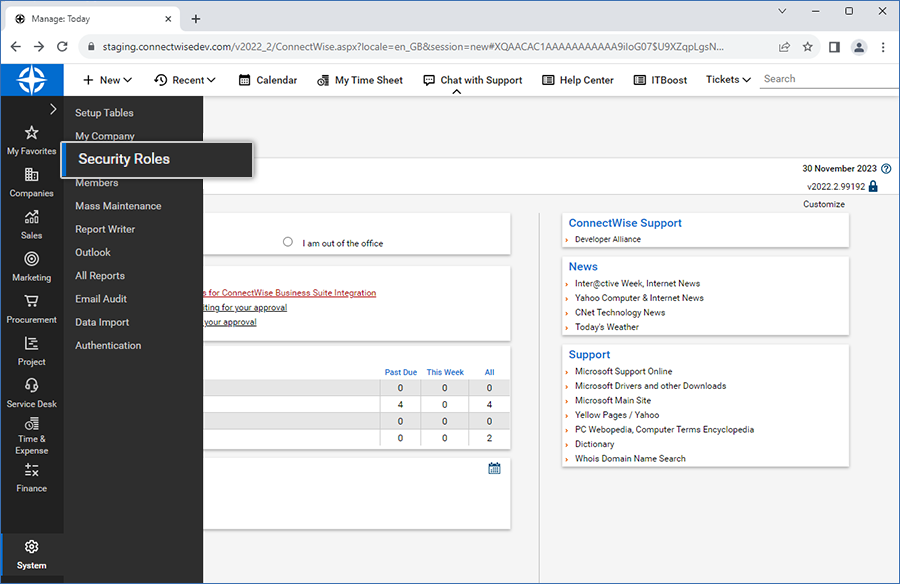
- Fai clic su '+', inserisci l'ID ruolo ('Role ID') e salva.
- Fornisci le seguenti autorizzazioni:
- Aziende -> Manutenzione aziendale
- Livello di consultazione -> Tutti
- Aziende -> Contatti
- Livello di consultazione -> Tutti
- Progetto -> Ticket di progetto
- Livello di consultazione -> Tutti
- Service Desk -> Ticket di servizio
- Livello di aggiunta -> Tutti
- Livello di modifica -> Tutti
- Livello di consultazione -> Tutti
- Sistema -> Configurazione tabelle (personalizza -> Servizio / Service Board)
- Livello di consultazione -> Tutti
- Aziende -> Manutenzione aziendale
- Seleziona 'Sistema' -> 'Membri' per creare un nuovo membro API.
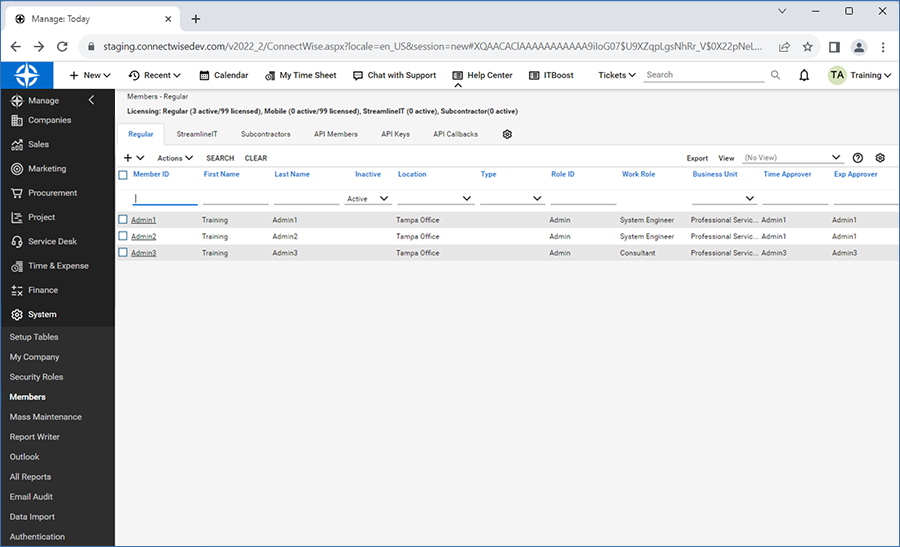
- Vai alla scheda 'Membri API' e fai clic su +.
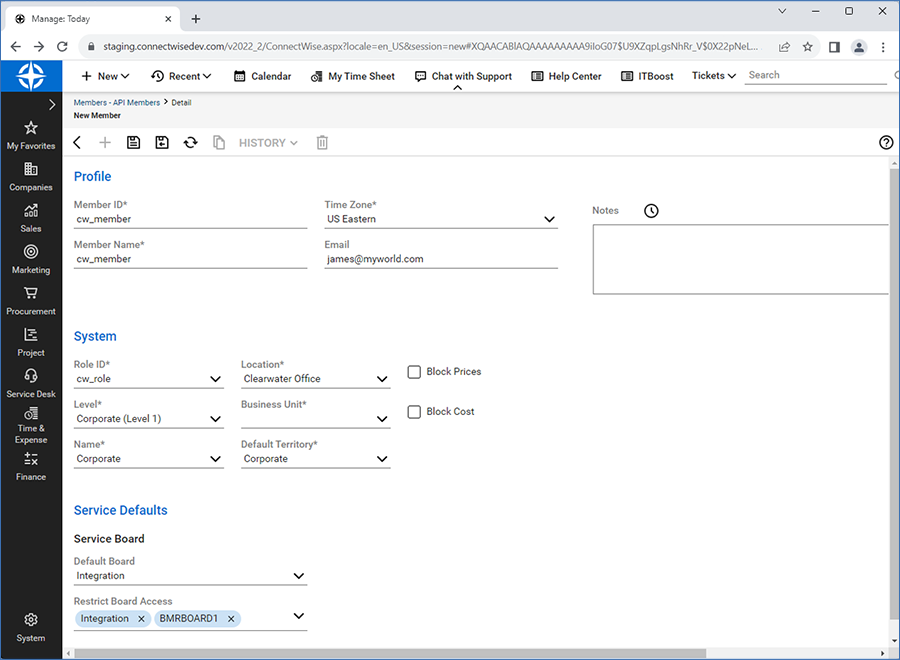
- Inserisci le informazioni richieste e seleziona l'ID ruolo creato nei passaggi precedenti.
- Fai clic su 'Salva'.
- Vai alla scheda 'Chiavi API' e fai clic su +.
- Fornisci una descrizione per le nuove chiavi API e fai clic su 'Salva'.
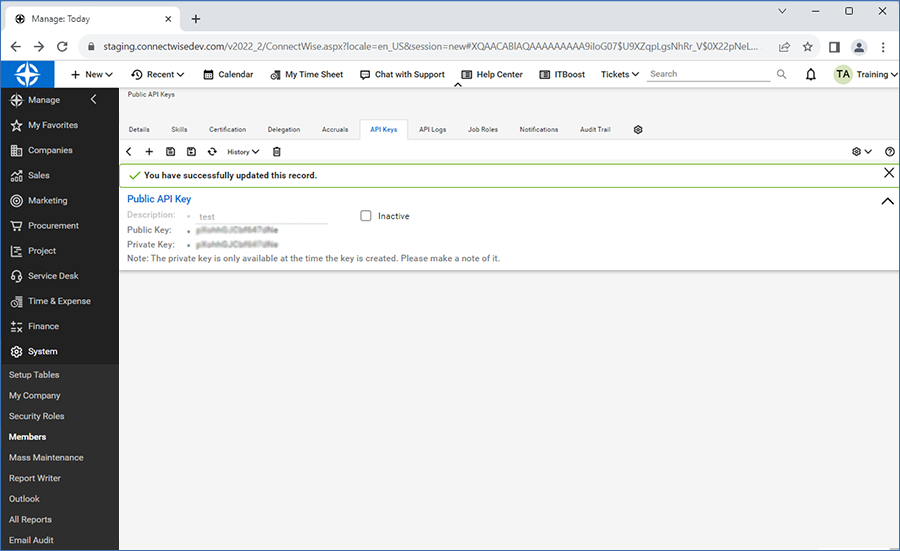
- Copia la chiave pubblica e la chiave privata generate e salvale per riferimento futuro.
- Accedi al tuo account IDrive® 360 e vai a 'Impostazioni' > scheda 'ConnectWise Manage'.
- Fornisci le credenziali ConnectWise (create nei passaggi precedenti) per autenticare il membro API.
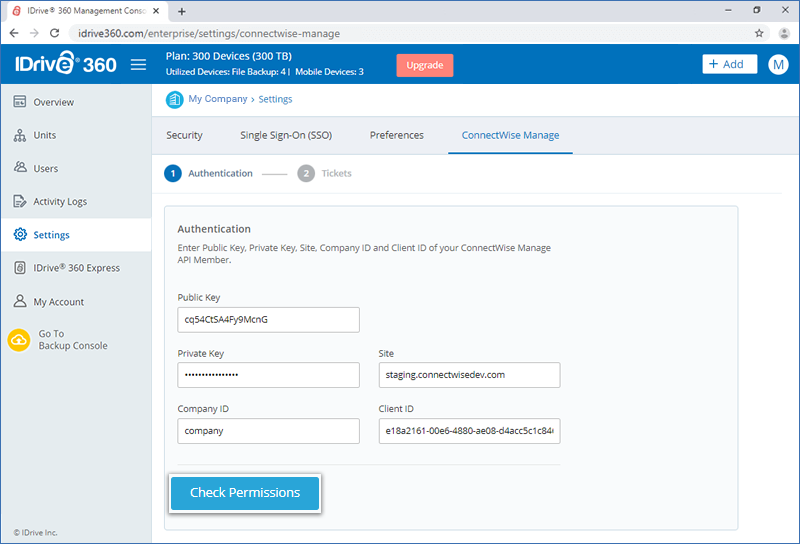
- Dopo un'autenticazione riuscita, salva le credenziali e verrai reindirizzato alla scheda 'Ticket'.
Nota: La chiave privata è visibile solo la prima volta. Assicurati di salvarla.
Configurare il Service Board su IDrive® 360
- Vai a 'Sistema' > 'Tabelle di configurazione' e cerca il 'Service Board'.
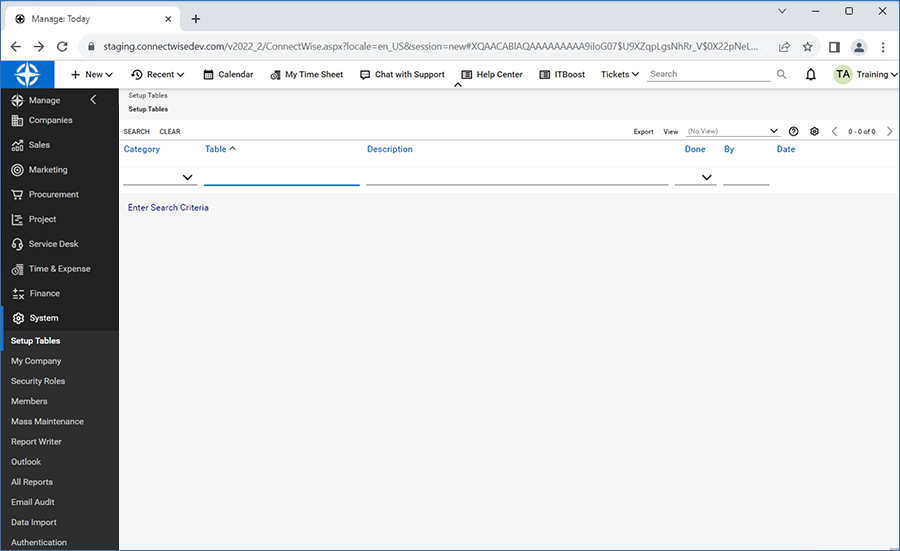
- Fai clic su '+' e inserisci i dettagli richiesti per creare un service board.
- Vai alla scheda 'Tipi' e crea un nuovo tipo per il service board.
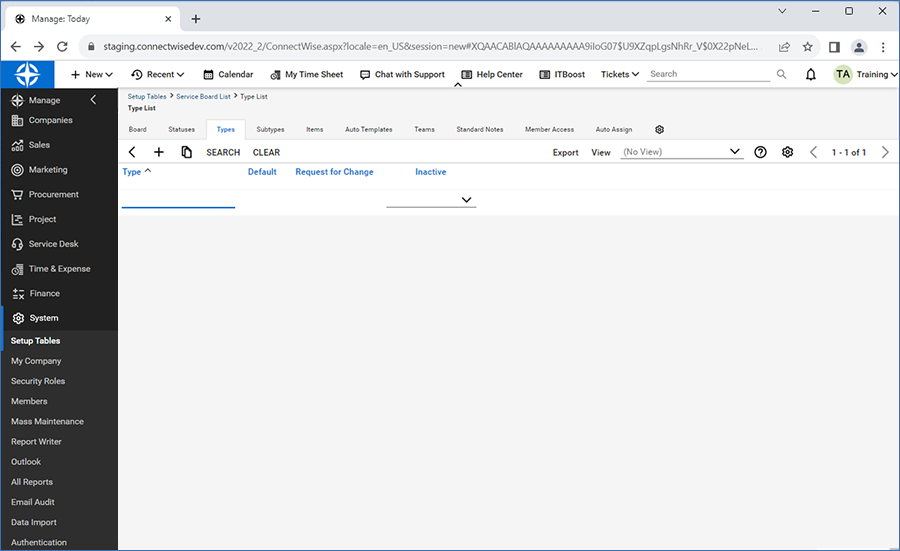
- Crea sottotipi, voci e stati in modo analogo.
- Vai a 'Team' e crea un team fornendo i dettagli richiesti.
- Accedi al tuo account IDrive® 360 e vai a 'Impostazioni' > scheda 'ConnectWise Manage'.
- Inserisci tutti i dettagli del service board e salvali.
Nota:
- Durante la creazione di un'azienda nella console ConnectWise Manage, assicurati che l'ID azienda (nella scheda Aziende della console ConnectWise Manage) e il nome dell'azienda (nel dashboard IDrive® 360) siano gli stessi.
- L'azienda deve avere un contatto associato.
- L'azienda deve essere in stato Attivo per consentire la creazione e la modifica dei ticket.
- Il Service Board deve avere un team predefinito per la generazione dei ticket.