ConnectWise Manage est une plateforme d'automatisation des services professionnels (PSA) couramment utilisée par les fournisseurs de services gérés (MSP) comme interface unique pour les opérations commerciales des MSP. Les cas d'utilisation typiques incluent la gestion des dossiers clients et le suivi des services fournis via des tickets du service d'assistance.
Authentification dans IDrive® 360 à l'aide d'un membre API
Un membre API est une entité dans ConnectWise qui permet l'accès à un compte ConnectWise Manage. Les autorisations peuvent être modifiées selon les besoins de l'entreprise.
Suivez les étapes ci-dessous pour authentifier un membre API.
- Connectez-vous à la console ConnectWise Manage.
- Allez dans l'onglet 'Système' et sélectionnez 'Rôles de sécurité'.
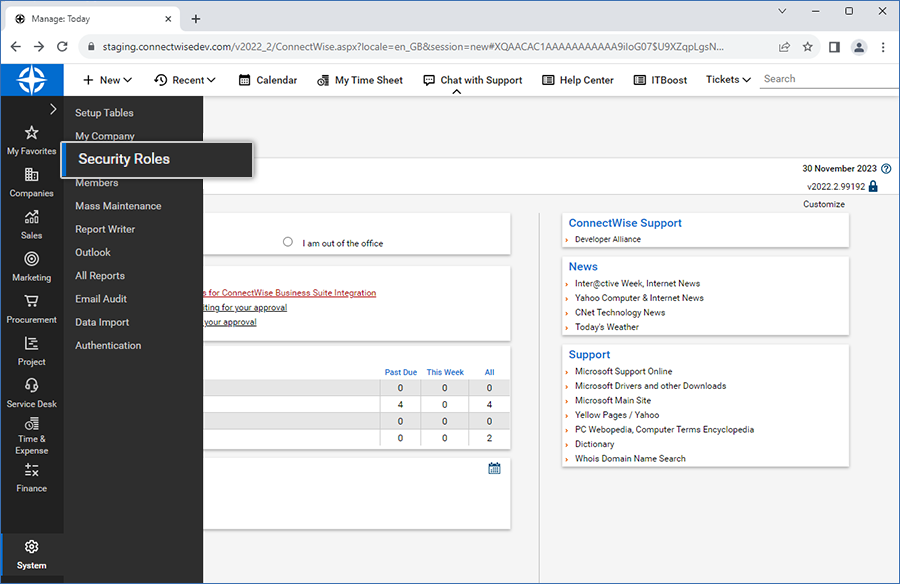
- Cliquez sur '+', saisissez l'identifiant de rôle ('Role ID') et enregistrez.
- Accordez les autorisations suivantes :
- Entreprises -> Gestion des entreprises
- Niveau de consultation -> Tous
- Entreprises -> Contacts
- Niveau de consultation -> Tous
- Projet -> Tickets de projet
- Niveau de consultation -> Tous
- Service d'assistance -> Tickets de service
- Niveau d'ajout -> Tous
- Niveau de modification -> Tous
- Niveau de consultation -> Tous
- Système -> Configuration des tables (personnaliser -> Service / Tableau de service)
- Niveau de consultation -> Tous
- Entreprises -> Gestion des entreprises
- Sélectionnez 'Système' -> 'Membres' pour créer un nouveau membre API.
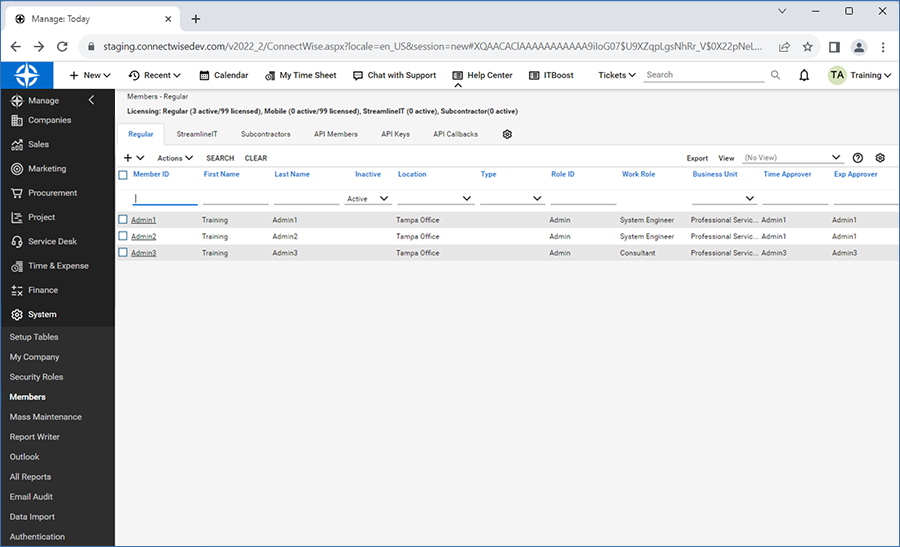
- Allez dans l'onglet 'Membres API' et cliquez sur +.
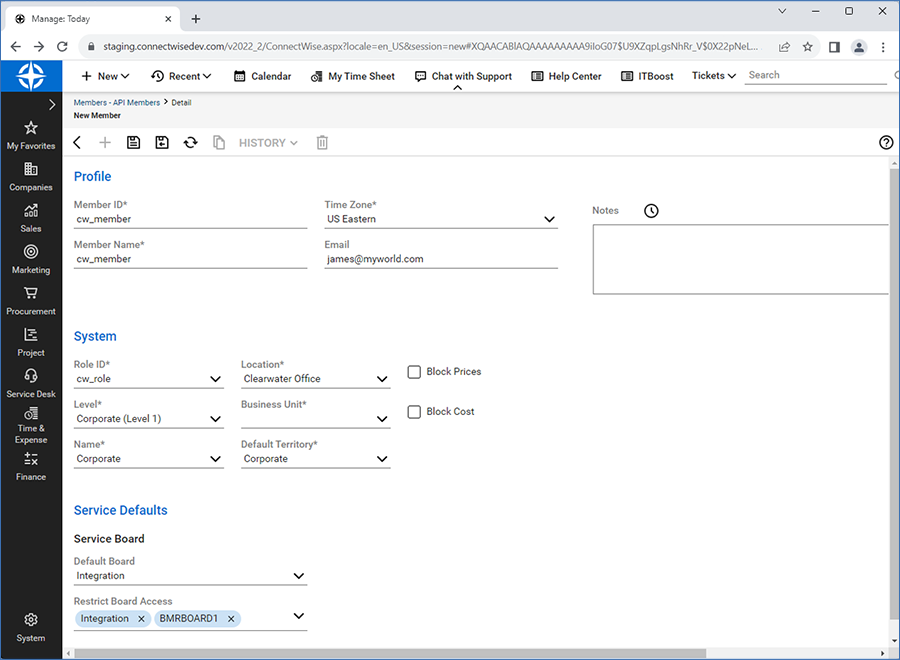
- Saisissez les informations requises et sélectionnez l'identifiant de rôle créé lors des étapes précédentes.
- Cliquez sur 'Enregistrer'.
- Allez dans l'onglet 'Clés API' et cliquez sur +.
- Fournissez une description pour les nouvelles clés API et cliquez sur 'Enregistrer'.
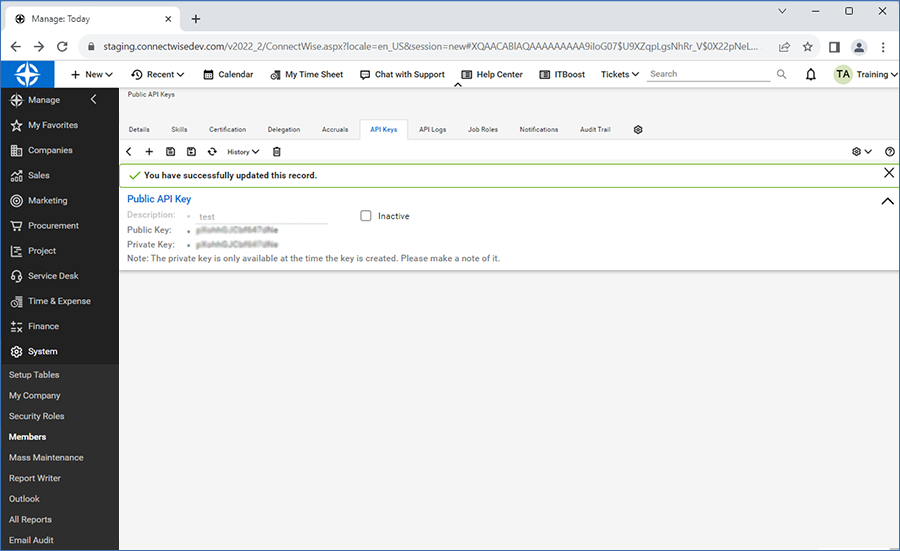
- Copiez la clé publique et la clé privée générées et sauvegardez-les pour référence future.
- Connectez-vous à votre compte IDrive® 360 et accédez à 'Paramètres' > onglet 'ConnectWise Manage'.
- Saisissez les informations d'identification ConnectWise (créées lors des étapes précédentes) pour authentifier le membre API.
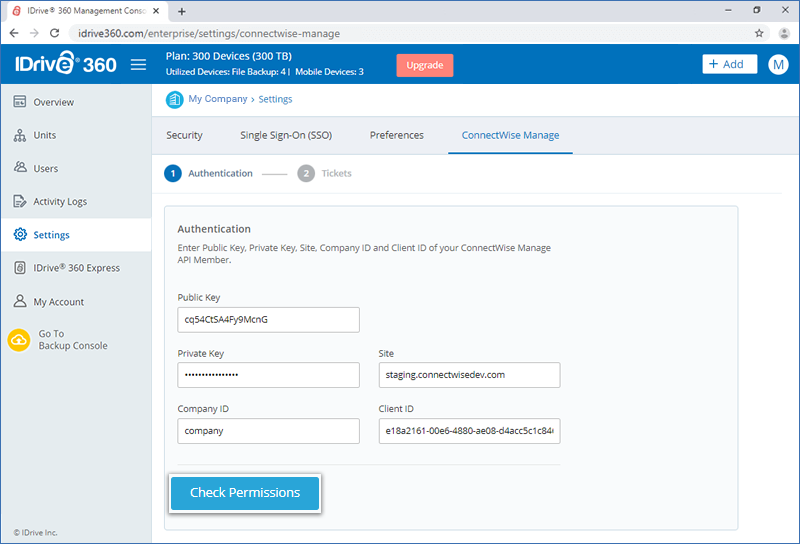
- Après une authentification réussie, enregistrez les informations d'identification et vous serez redirigé vers l'onglet 'Tickets'.
Remarque : La clé privée n'est visible qu'une seule fois. Assurez-vous de la sauvegarder.
Configurer le tableau de service sur IDrive® 360
- Allez dans 'Système' > 'Tables de configuration' et recherchez le 'Tableau de service'.
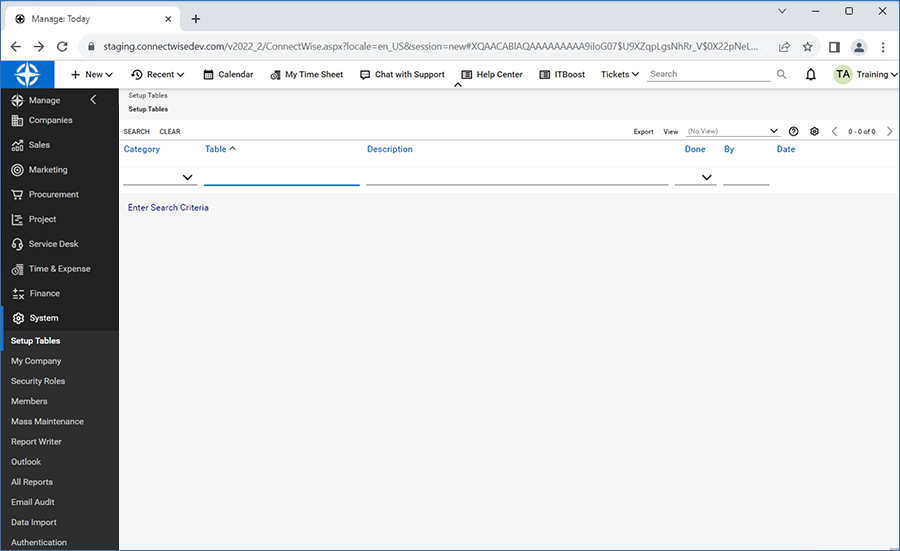
- Cliquez sur '+' et saisissez les informations requises pour créer un tableau de service.
- Allez dans l'onglet 'Types' et créez un nouveau type pour le tableau de service.
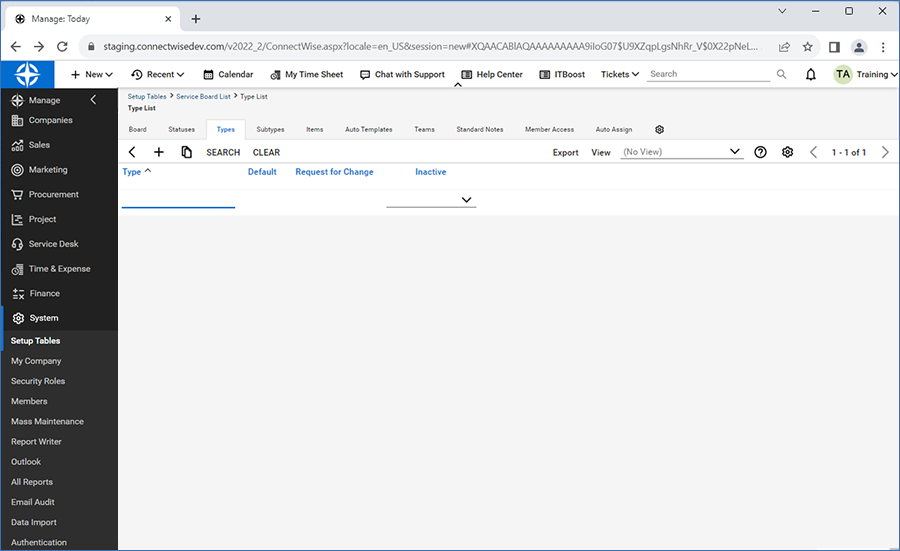
- Créez des sous-types, des éléments et des statuts de la même manière.
- Allez dans 'Équipes' et créez une équipe en fournissant les informations requises.
- Connectez-vous à votre compte IDrive® 360 et accédez à 'Paramètres' > onglet 'ConnectWise Manage'.
- Saisissez tous les détails du tableau de service et enregistrez-les.
Remarque :
- Lors de la création d'une entreprise dans la console ConnectWise Manage, assurez-vous que l'identifiant de l'entreprise (dans l'onglet Entreprises de la console ConnectWise Manage) et le nom de l'entreprise (dans le tableau de bord IDrive® 360) sont identiques.
- L'entreprise doit avoir un contact associé.
- L'entreprise doit être à l'état Actif pour permettre la création et la modification de tickets.
- Le tableau de service doit avoir une équipe par défaut pour la génération de tickets.