VMware
Wenn Ihre Frage unten nicht beantwortet wird, kontaktieren Sie uns über unser Support-Formular und wir werden uns in Kürze bei Ihnen melden.
- Unterstützt IDrive® 360 inkrementelle Backups für VMware-VMs?
- Wie deaktiviere ich Change Block Tracking (CBT) für VMware-Backups?
- Welche Ports benötigt die IDrive® 360-Desktop-Anwendung für Backup- und Wiederherstellungsvorgänge?
- Wie teste ich die VMware-Konnektivität zu Port 902?
- Wie kann ich meine VMware-VMs sichern?
- Wie zeige ich VMs von vCenter an und sichere sie?
- Kann ich VMware-VMs auf einem Netzlaufwerk oder NAS sichern?
- Wie sichere ich VMware-VMs auf einem Netzwerkcomputer?
- Wie führe ich ein Backup von VMware-VMs zu einem Netzwerkspeicherort oder NAS durch?
- Was sind die Systemanforderungen für das IDrive® 360 VMware-Backup?
- Muss ich die VMs im VMware Manager ausschalten, um ein Backup durchzuführen?
- Wie sicher ist die Datenübertragung beim Backup/Wiederherstellen mit IDrive® 360 VMware-Backup?
- Wie stelle ich eine VM auf dem VMware-Server wieder her?
- Wie stelle ich VMs von einem vCenter-Server wieder her?
- Wie kann ich VMware-VMs von einem Netzwerkspeicherort wiederherstellen?
- Kann ich VMware-VMs von einem Netzlaufwerk oder NAS wiederherstellen?
- Ist für das VMware-Backup ein zusätzliches oder externes Speichervolume erforderlich?
- Kann ich eine VMDK-Datei aus dem IDrive® 360 VMware-Backup an einen anderen VMware-Server anhängen?
- Kann ich die gesicherte VMDK-Datei über den Sphere Client oder das Web Interface hochladen und an VMware ESXi anhängen?
- Erfordert VMware ESXi eine lizenzierte Version für die Durchführung von Backups?
- Was ist die maximale Festplattengröße einer VM, die ich sichern kann?
Unterstützt IDrive® 360 inkrementelle Backups für VMware-VMs?
Ja. Nach dem ersten vollständigen Backup sind alle nachfolgenden Backups mit IDrive 360 inkrementell. Um inkrementelle Backups zu aktivieren, muss Change Block Tracking (CBT) für die virtuelle Maschine aktiviert sein.
So aktivieren Sie CBT:
- Schalten Sie die virtuelle Maschine aus.
- Klicken Sie mit der rechten Maustaste auf die VM und wählen Sie 'Einstellungen bearbeiten'.
- Klicken Sie auf 'Optionen'.
- Klicken Sie im Abschnitt 'Erweitert' auf 'Allgemein' und dann auf 'Konfigurationsparameter'. Das Dialogfeld 'Konfigurationsparameter' wird angezeigt.
- Klicken Sie auf 'Zeile hinzufügen'.
- Fügen Sie den Parameter ctkEnabled hinzu und setzen Sie dessen Wert auf true.
- Klicken Sie erneut auf 'Zeile hinzufügen', fügen Sie scsi0:0.ctkEnabled hinzu und setzen Sie dessen Wert auf true.
Hinweis:
- scsi0:0 in scsi0:0.ctkEnabled bezieht sich auf das SCSI-Gerät, das der virtuellen Festplatte zugewiesen ist. Jede der virtuellen Maschine hinzugefügte Festplatte erhält ein eindeutiges SCSI-Gerät, z.B. scsi0:0, scsi0:1 oder scsi1:1.
- CBT muss für jede virtuelle Festplatte einzeln aktiviert werden; es kann nicht global für die VM angewendet werden.
Wie deaktiviere ich Change Block Tracking (CBT) für VMware-Backups?
So deaktivieren Sie CBT für VMware-Backups:
- Schalten Sie die virtuelle Maschine aus.
- Klicken Sie mit der rechten Maustaste auf die VM und wählen Sie 'Einstellungen bearbeiten'.
- Klicken Sie auf 'Optionen'.
- Klicken Sie im Abschnitt 'Erweitert' auf 'Allgemein' und dann auf 'Konfigurationsparameter'. Das Dialogfeld 'Konfigurationsparameter' öffnet sich.
- Setzen Sie den Parameter 'ctkEnabled' für die gewünschten SCSI-Festplatten auf false.
- Schalten Sie die virtuelle Maschine ein.
Welche Ports benötigt die IDrive® 360-Desktop-Anwendung für Backup- und Wiederherstellungsvorgänge?
Die Ports 443 und 902 müssen auf dem Quellhost geöffnet und zugänglich sein, um Backup- und Wiederherstellungsvorgänge zu ermöglichen.
Wie teste ich die VMware-Konnektivität zu Port 902?
Um die Konnektivität zu Port 902 auf einem ESXi-Host zu testen, führen Sie den folgenden Befehl in einer Eingabeaufforderung aus:
C:\>telnet server 902
Wie kann ich meine VMware-VMs sichern?
So sichern Sie Ihre VMware-VMs:
- Melden Sie sich bei der IDrive 360 Desktop-Anwendung an und klicken Sie auf 'Server-Backup'. Ein Schiebemenü wird angezeigt.
- Klicken Sie auf 'VMware'. Der VMware-Verbindungsbildschirm wird angezeigt, wobei standardmäßig 'VMware-Backup' ausgewählt ist.
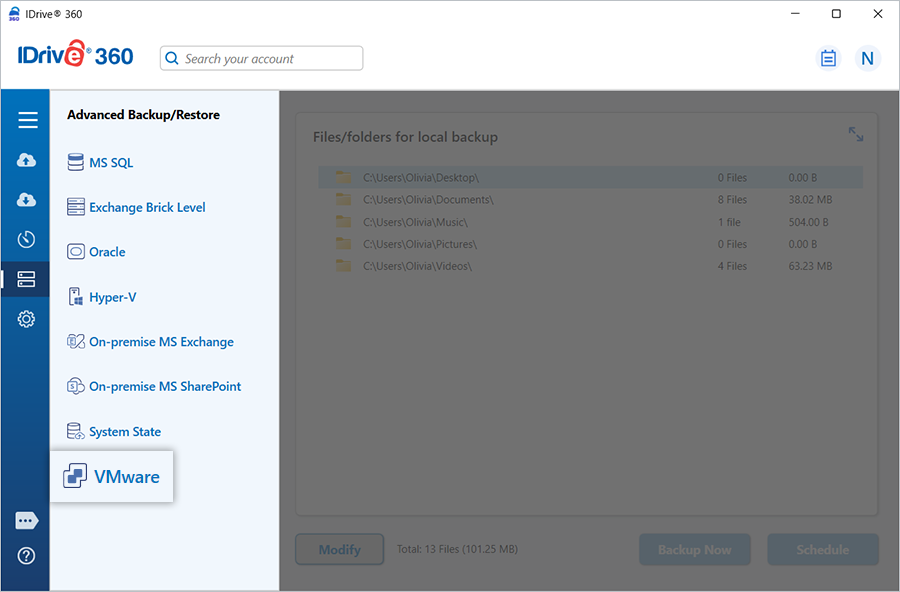
- Wählen Sie 'ESXi 6.5/6.7/7.0/8.0'.
- Geben Sie gültige Anmeldedaten ein und klicken Sie auf 'Mit ESXi verbinden'.
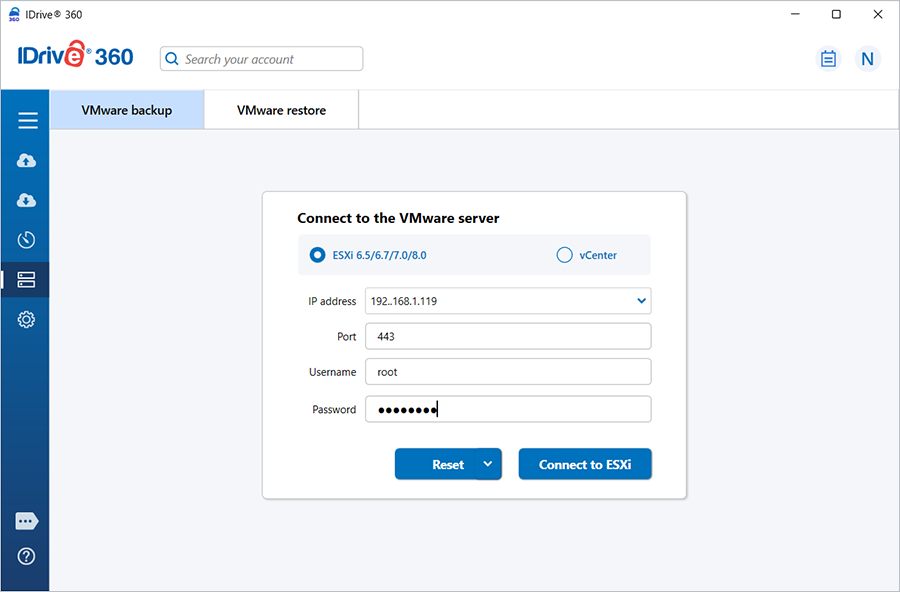
- Wählen Sie 'Online-Backup', 'Lokales Backup' oder 'IDrive® 360 Express™'.
Hinweis: Bei 'Online-Backup' werden die Daten in der IDrive 360-Cloud gespeichert. Bei 'Lokales Backup' und 'IDrive® 360 Express™ Backup' werden die Daten auf dem lokalen Laufwerk gespeichert.
- Wählen Sie die virtuellen Maschinen aus der Liste aus und geben Sie einen temporären Pfad für das lokale Backup an.
- Klicken Sie auf 'Jetzt planen'.
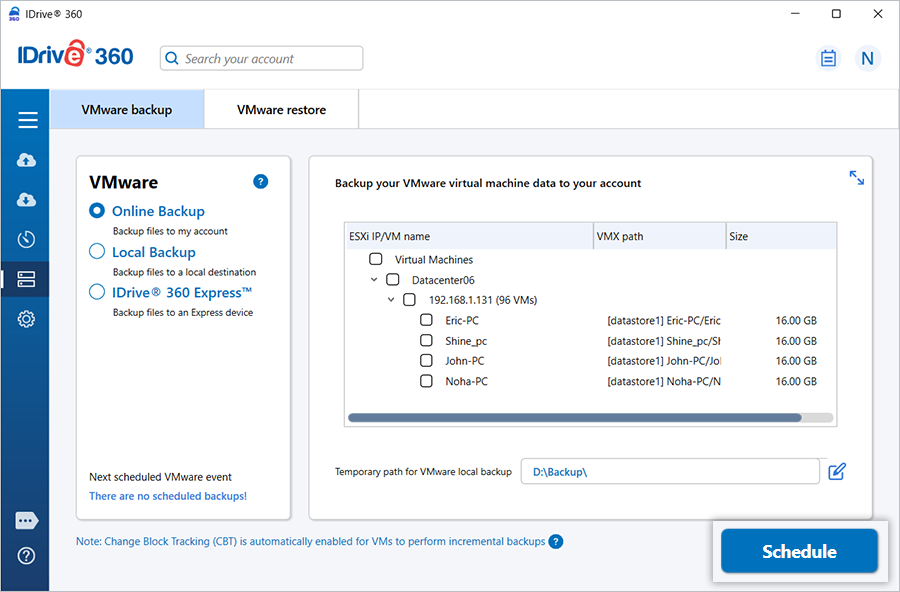
- Der 'Scheduler' wird angezeigt, in dem Sie das Backup für ein zukünftiges Datum und eine Uhrzeit planen oder ein sofortiges Backup der ausgewählten virtuellen Maschinen durchführen können.
Wie zeige ich VMs von vCenter an und sichere sie?
So sichern Sie mehrere ESXi-VMs über vCenter:
- Melden Sie sich bei der IDrive 360 Desktop-Anwendung an und klicken Sie auf 'Server-Backup'. Ein Schiebemenü wird angezeigt.
- Klicken Sie auf 'VMware'. Der VMware-Verbindungsbildschirm wird angezeigt, wobei standardmäßig 'VMware-Backup' ausgewählt ist.
- Wählen Sie 'vCenter'.
- Geben Sie IP-Adresse, Port, Benutzername und Passwort ein, und klicken Sie dann auf 'Mit vCenter verbinden'.
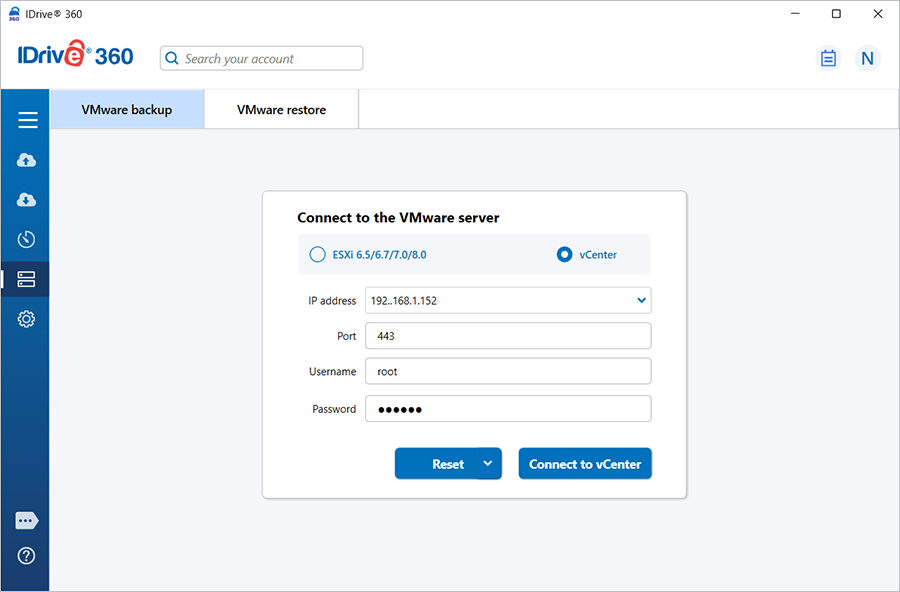
- Wählen Sie 'Online-Backup', 'Lokales Backup' oder 'IDrive® Express™ Backup'.
- Wählen Sie die virtuelle(n) Maschine(n) aus der Liste aus und geben Sie einen temporären Pfad für das lokale Backup an.
- Klicken Sie auf 'Jetzt planen'.
- Der 'Scheduler' wird angezeigt, in dem Sie das Backup für ein zukünftiges Datum und eine Uhrzeit planen oder ein sofortiges Backup der ausgewählten virtuellen Maschinen durchführen können.
Kann ich VMware-VMs auf einem Netzlaufwerk oder NAS sichern?
Ja, Sie können VMware-VMs auf einem Netzlaufwerk oder NAS-Laufwerk sichern. Wählen Sie bei der Auswahl des lokalen Backup-Pfads das Netzlaufwerk oder NAS-Laufwerk aus und geben Sie die erforderliche Authentifizierung an.
So sichern Sie VMware-VMs auf einem Netzlaufwerk oder NAS:
- Melden Sie sich bei der IDrive 360 Desktop-Anwendung an und klicken Sie auf 'Server-Backup'. Ein Schiebemenü wird angezeigt.
- Klicken Sie auf 'VMware'. Der VMware-Verbindungsbildschirm wird angezeigt, wobei standardmäßig 'VMware-Backup' ausgewählt ist.
- Wählen Sie 'ESXi 6.5/6.7/7.0/8.0' oder 'vCenter'.
- Geben Sie gültige Anmeldedaten ein und klicken Sie auf 'Mit ESXi verbinden'/'Mit vCenter verbinden'.
- Wählen Sie 'Online-Backup', 'Lokales Backup' oder 'IDrive® 360 Express™'.
- Wählen Sie die virtuellen Maschinen aus der Liste aus.
- Wählen Sie das Netzlaufwerk oder NAS-Laufwerk als Backup-Speicherort aus.
- Klicken Sie auf 'Jetzt planen'.
- Geben Sie Ihren Benutzernamen und Ihr Passwort ein, um das Netzlaufwerk oder NAS-Laufwerk zu authentifizieren, und klicken Sie dann auf 'Authentifizieren'.
- Der 'Scheduler' wird angezeigt, in dem Sie das Backup für ein zukünftiges Datum und eine Uhrzeit planen oder ein sofortiges Backup der ausgewählten virtuellen Maschinen durchführen können.
Wie sichere ich VMware-VMs auf einem Netzwerkcomputer?
So sichern Sie VMware-VMs auf einem Computer im lokalen Netzwerk:
- Gehen Sie zu 'Server-Backup'. Ein Schiebemenü wird angezeigt.
- Klicken Sie auf 'VMware'. Der VMware-Verbindungsbildschirm wird angezeigt, wobei standardmäßig 'VMware-Backup' ausgewählt ist.
- Wählen Sie je nach Bedarf 'ESXi 6.5/6.7/7.0/8.0' oder 'vCenter'.
- Geben Sie die IP-Adresse, den Port, den Benutzernamen und das Passwort des Servers ein und klicken Sie dann auf 'Mit ESXi verbinden' oder 'Mit vCenter verbinden'.
- Wählen Sie 'Online-Backup', 'Lokales Backup' oder 'IDrive® 360 Express™ Backup'.
- Wählen Sie die zu sichernden virtuellen Maschinen aus der Liste aus.
- Klicken Sie neben 'Temporärer Pfad für lokales VMware-Backup'.
- Klicken Sie im Popup-Fenster auf 'Netzwerk', doppelklicken Sie dann und wählen Sie den gewünschten Computer aus der Liste der Netzwerkcomputer aus.
- Geben Sie bei Aufforderung den Benutzernamen und das Passwort ein, um den Zugriff zu autorisieren.
- Klicken Sie auf 'Jetzt planen'.
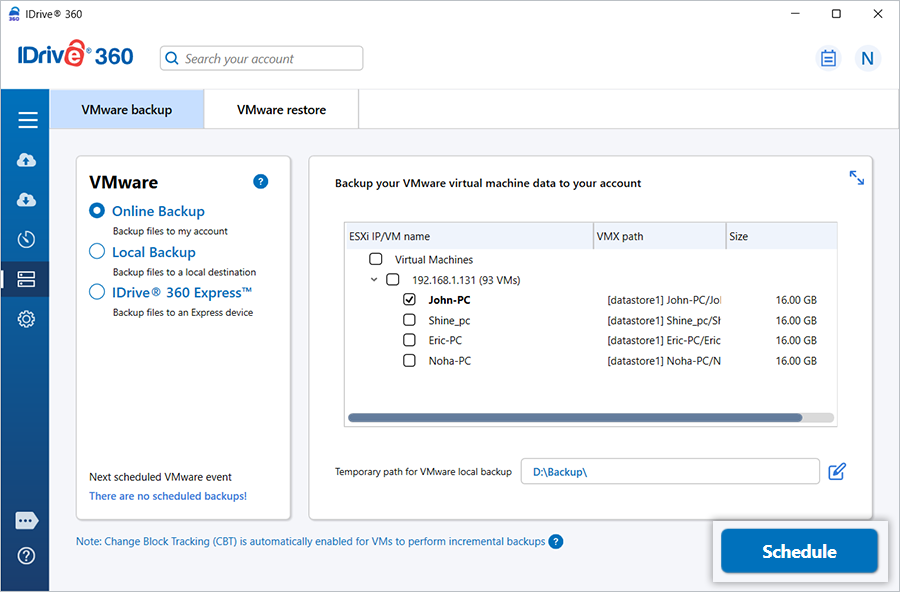
- Der 'Scheduler' wird angezeigt, in dem Sie das Backup für ein zukünftiges Datum und eine Uhrzeit planen oder ein sofortiges Backup der ausgewählten virtuellen Maschinen durchführen können.
Wie führe ich ein Backup von VMware-VMs zu einem Netzwerkspeicherort oder NAS durch?
So sichern Sie VMware-VMs auf einem Netzwerkspeicherort oder NAS:
- Gehen Sie zu 'Server-Backup'. Ein Schiebemenü wird angezeigt.
- Klicken Sie auf 'VMware'. Der VMware-Verbindungsbildschirm wird angezeigt, wobei standardmäßig 'VMware-Backup' ausgewählt ist.
- Wählen Sie je nach Bedarf 'ESXi 6.5/6.7/7.0/8.0' oder 'vCenter'.
- Geben Sie die IP-Adresse, den Port, den Benutzernamen und das Passwort des Servers ein und klicken Sie dann auf 'Mit ESXi verbinden' oder 'Mit vCenter verbinden'.
- Wählen Sie 'Online-Backup', 'Lokales Backup' oder 'IDrive® 360 Express™ Backup'.
- Wählen Sie die zu sichernden virtuellen Maschinen aus der Liste aus.
- Klicken Sie auf 'Zugriff auf Netzwerkspeicherort für Backup überprüfen'. Das Popup 'Netzwerkdetails' wird angezeigt.
- Geben Sie den NAS- oder Netzwerk-UNC-Pfad (\\IP-Adresse oder Computername\Verzeichnis) zusammen mit Benutzername und Passwort ein und bestätigen Sie die Verbindung.
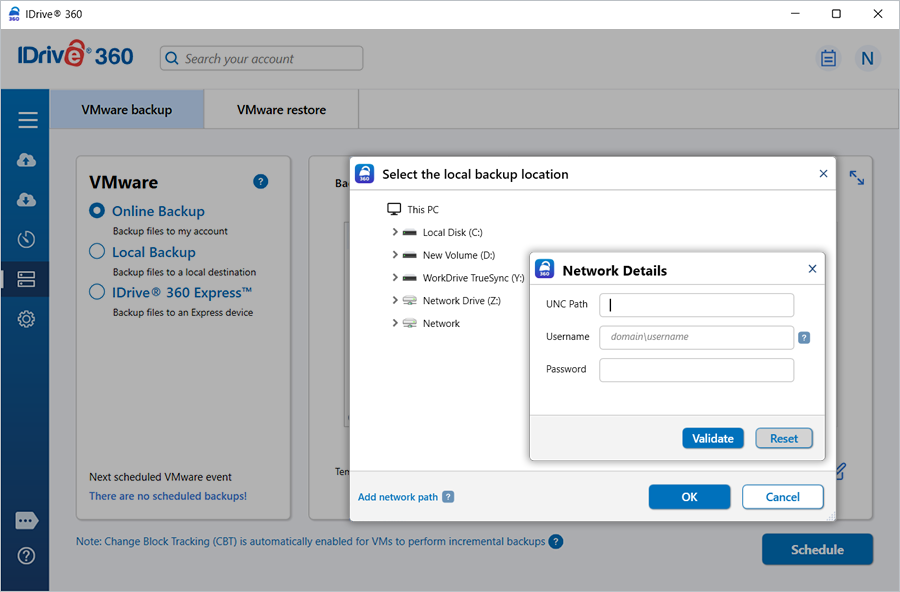
- Klicken Sie auf 'Jetzt planen'.
- Der 'Scheduler' wird angezeigt, in dem Sie das Backup für ein zukünftiges Datum und eine Uhrzeit planen oder ein sofortiges Backup der ausgewählten virtuellen Maschinen durchführen können.
Was sind die Systemanforderungen für das IDrive® 360 VMware-Backup?
Die Systemanforderungen für das IDrive 360 VMware-Backup sind:
- ESXi: 6.5, 6.7, 7.0, 8.0
- vCenter: 6.5, 6.7, 7.0, 8.0
- Betriebssystem: Windows 64-Bit
- RAM: 2 GB
- Speicher: Ausreichend Festplattenspeicher zum Speichern von VM-Dateien für temporäres Backup und Wiederherstellung
Muss ich die VMs im VMware Manager ausschalten, um ein Backup durchzuführen?
Nein. Sie müssen Ihre aktiven virtuellen Maschinen nicht herunterfahren, um ein Backup durchzuführen. IDrive 360 ermöglicht es Ihnen, virtuelle Maschinen zu sichern, während sie laufen.
Wie sicher ist die Datenübertragung beim Backup/Wiederherstellen mit IDrive® 360 VMware-Backup?
IDrive 360 verwendet militärtaugliche 256-Bit-AES-Verschlüsselung, um alle bei Backup- und Wiederherstellungsvorgängen mit IDrive 360 VMware-Backup übertragenen Daten zu schützen.
Wie stelle ich eine VM auf dem VMware-Server wieder her?
So stellen Sie virtuelle Maschinen auf einem ESXi-Host wieder her:
- Melden Sie sich bei der IDrive 360 Desktop-Anwendung an und klicken Sie auf 'Wiederherstellen'.
- Wählen Sie 'Online-Wiederherstellung', 'Lokale Wiederherstellung' oder 'IDrive® 360 Express™ Wiederherstellung'.
- Suchen und wählen Sie den Ordner 'IDVMwareBackup' in Ihrem IDrive 360-Konto oder auf dem lokalen Laufwerk.
Hinweis: Wenn 'Lokale Wiederherstellung' ausgewählt ist, können Sie die erforderliche Version aus der 'Version'-Liste wählen.
- Klicken Sie auf 'Jetzt wiederherstellen', um den Ordner 'IDVMwareBackup' auf den lokalen Computer wiederherzustellen.
- Klicken Sie nach der Wiederherstellung auf 'Server-Backup'. Ein Schiebemenü wird angezeigt.
- Klicken Sie auf 'VMware'. Der VMware-Verbindungsbildschirm wird angezeigt.
- Klicken Sie auf 'VMware wiederherstellen', geben Sie gültige Anmeldedaten ein und klicken Sie auf 'Mit ESXi verbinden'.
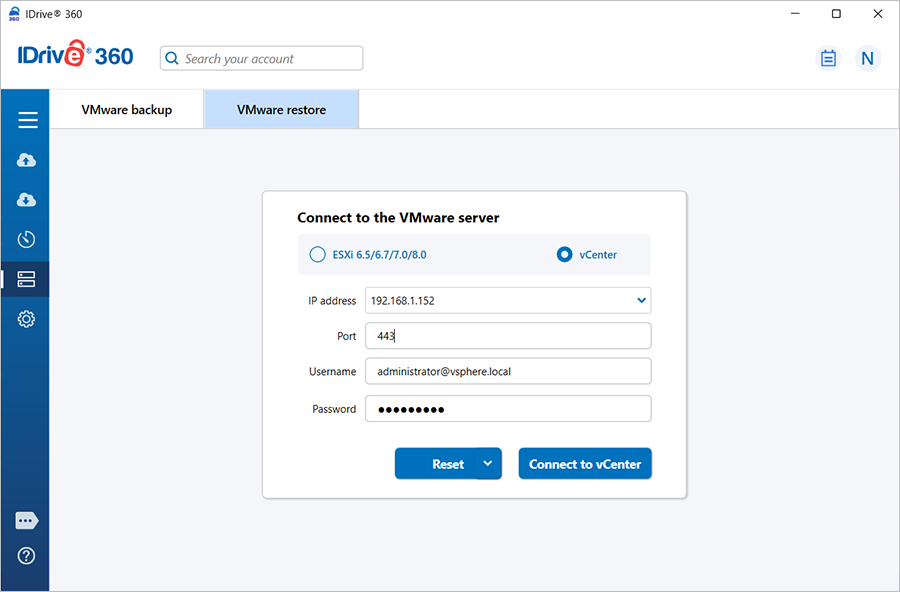
- Navigieren Sie zum zuvor wiederhergestellten Ordner 'IDVMwareBackup' und wählen Sie ihn aus.
- Wählen Sie die wiederherzustellenden virtuellen Maschinen aus.
- Klicken Sie auf 'Jetzt wiederherstellen'. Das Popup mit den Wiederherstellungseinstellungen wird angezeigt.
- Standardmäßig ist 'Vorhandene Maschine' als Wiederherstellungsort ausgewählt.
-Um eine neue virtuelle Maschine am selben Speicherort zu erstellen, wählen Sie 'Neue Maschine' und geben Sie einen Namen ein.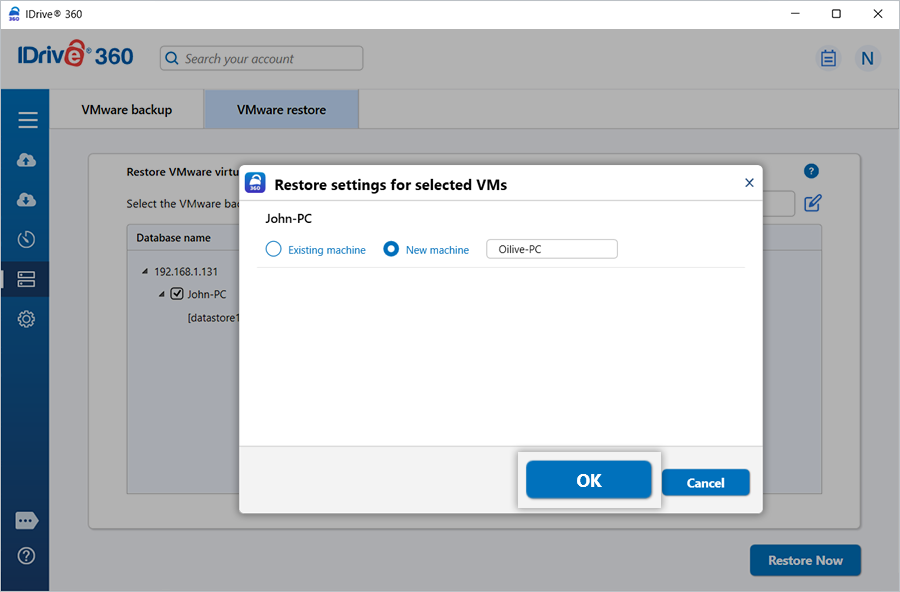
- Ein Bestätigungs-Popup wird angezeigt, das darauf hinweist, dass die VMDK-Datei überschrieben wird und die virtuelle Maschine ausgeschaltet bleibt. Klicken Sie auf 'Ja', um fortzufahren.
Nach erfolgreichem Abschluss wird eine Wiederherstellungszusammenfassung angezeigt.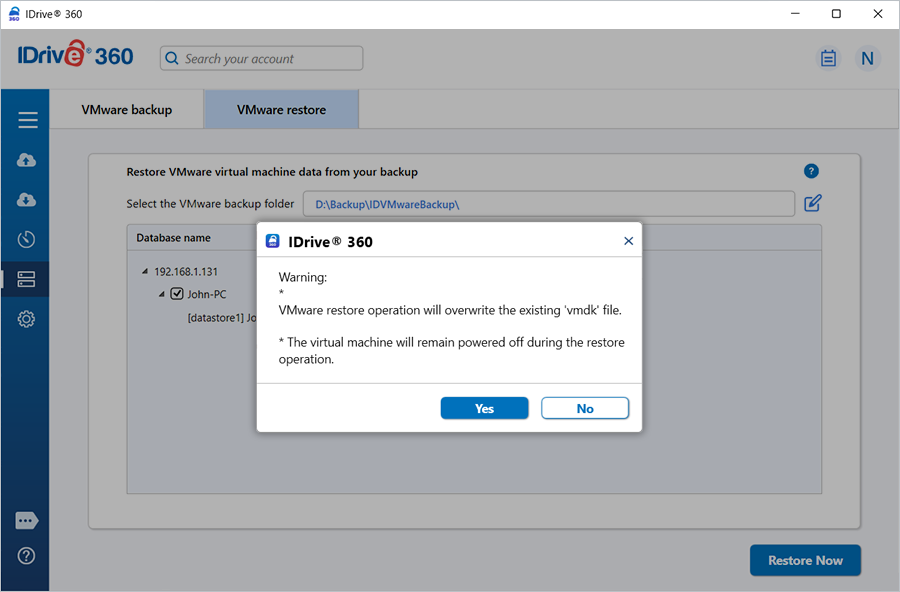
So stellen Sie virtuelle Maschinen von vCenter wieder her:
- Melden Sie sich bei der IDrive 360 Desktop-Anwendung an und klicken Sie auf 'Wiederherstellen'.
- Wählen Sie 'Online-Wiederherstellung', 'Lokale Wiederherstellung' oder 'IDrive® 360 Express™ Wiederherstellung'.
- Suchen und wählen Sie den Ordner 'IDVMwareBackup' in Ihrem IDrive 360-Konto oder auf dem lokalen Laufwerk.
Hinweis: Wenn 'Lokale Wiederherstellung' ausgewählt ist, können Sie die erforderliche Version aus der 'Version'-Liste wählen.
- Klicken Sie auf 'Jetzt wiederherstellen', um den Ordner auf Ihrem lokalen Computer wiederherzustellen.
- Klicken Sie nach der Wiederherstellung auf 'Server-Backup'. Ein Schiebemenü wird angezeigt.
- Klicken Sie auf 'VMware' und dann auf 'VMware wiederherstellen'.
- Wählen Sie 'vCenter' als Verbindungstyp.
- Geben Sie die vCenter-IP-Adresse, den Port, den Benutzernamen und das Passwort ein.
- Klicken Sie auf 'Mit vCenter verbinden'.
- Suchen und wählen Sie den wiederhergestellten Ordner 'IDVMwareBackup' aus.
- Wählen Sie die wiederherzustellenden virtuellen Maschinen aus.
- Wählen Sie im Dropdown 'ESXi-Host für die Wiederherstellung auswählen' den gewünschten ESXi-Host aus.
- Dieses Dropdown listet alle ESXi-Hosts auf, die zum Zeitpunkt der Wiederherstellung mit dem ausgewählten vCenter-Server verbunden sind.
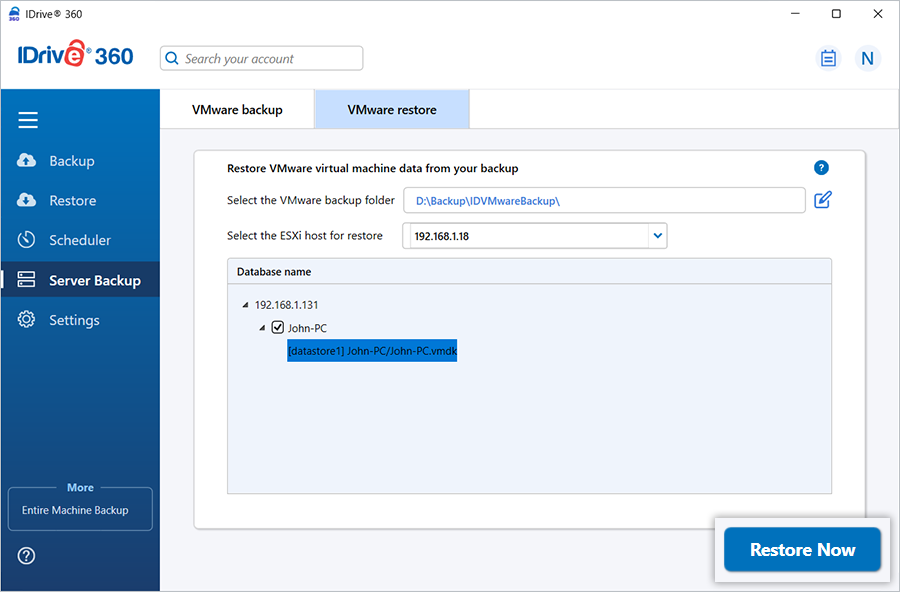
- Standardmäßig ist 'Vorhandene Maschine' als Wiederherstellungsort ausgewählt. Um eine neue VM zu erstellen, wählen Sie 'Neue Maschine' und geben Sie einen Namen ein.
- Ein Bestätigungs-Popup wird angezeigt, das darauf hinweist, dass die VMDK-Datei überschrieben wird und die VM ausgeschaltet bleibt.
- Klicken Sie auf 'Ja', um fortzufahren.
Nach erfolgreichem Abschluss wird eine Wiederherstellungszusammenfassung angezeigt.
Wie stelle ich VMs von einem vCenter-Server wieder her?
IDrive 360 unterstützt die Wiederherstellung virtueller Maschinen von einem vCenter-Server.
So stellen Sie virtuelle Maschinen von vCenter wieder her:
- Melden Sie sich bei der IDrive 360 Desktop-Anwendung an und klicken Sie auf 'Wiederherstellen'.
- Wählen Sie 'Online-Wiederherstellung', 'Lokale Wiederherstellung' oder 'IDrive® 360 Express™ Wiederherstellung'.
- Suchen und wählen Sie den Ordner 'IDVMwareBackup' in Ihrem IDrive 360-Konto oder auf dem lokalen Laufwerk aus.
Hinweis: Wenn 'Lokale Wiederherstellung' ausgewählt ist, können Sie die erforderliche Version aus der 'Version'-Liste wählen.
- Klicken Sie auf 'Jetzt wiederherstellen', um den Ordner 'IDVMwareBackup' auf den lokalen Computer wiederherzustellen.
- Klicken Sie nach der Wiederherstellung des Ordners auf 'Server-Backup'. Ein Schiebemenü wird angezeigt.
- Klicken Sie auf 'VMware'. Der VMware-Verbindungsbildschirm wird angezeigt.
- Klicken Sie auf 'VMware wiederherstellen'.
- Wählen Sie 'vCenter' als Verbindungstyp.
- Geben Sie die vCenter-IP-Adresse, Portnummer, Benutzername und Passwort ein.
- Klicken Sie auf 'Mit vCenter verbinden'.
- Suchen und wählen Sie den zuvor wiederhergestellten Ordner 'IDVMwareBackup' aus.
- Wählen Sie die virtuellen Maschinen aus, die Sie auf dem vCenter-Server wiederherstellen möchten.
- Wählen Sie im Dropdown 'ESXi-Host für die Wiederherstellung auswählen' den gewünschten ESXi-Host aus.
Hinweis: Dieses Dropdown listet alle ESXi-Hosts auf, die zum Zeitpunkt der Wiederherstellung mit dem ausgewählten vCenter-Server verbunden sind.
- Klicken Sie auf 'Jetzt wiederherstellen', um den Wiederherstellungsvorgang zu starten.
Das Popup mit den Wiederherstellungseinstellungen wird angezeigt. - Standardmäßig ist 'Vorhandene Maschine' als Wiederherstellungsort ausgewählt. Um am selben Speicherort mit den wiederhergestellten Daten eine neue VM zu erstellen, wählen Sie 'Neue Maschine' und geben Sie einen Namen ein.
- Klicken Sie auf 'OK', um fortzufahren.
- Ein Bestätigungs-Popup wird angezeigt, das darauf hinweist, dass die VMDK-Datei überschrieben wird und die virtuelle Maschine während des Wiederherstellungsvorgangs ausgeschaltet bleibt. Klicken Sie auf 'Ja', um fortzufahren.Nach erfolgreichem Abschluss wird eine Wiederherstellungszusammenfassung angezeigt.
Wie kann ich VMware-VMs von einem Netzwerkspeicherort wiederherstellen?
IDrive 360 unterstützt die Wiederherstellung von VMware-VMs von vCenter, ESXi-Hosts und Netzwerk-/NAS-Speicherorten. Befolgen Sie die Schritte, die zu Ihrem Wiederherstellungsszenario passen.
So stellen Sie eine virtuelle Maschine von einem Netzwerkcomputer auf einem ESXi-Host wieder her:
- Melden Sie sich bei der IDrive 360 Desktop-Anwendung an.
- Gehen Sie zu 'Server-Backup' > 'VMware' > 'VMware wiederherstellen'.
- Geben Sie gültige Anmeldedaten ein und klicken Sie auf 'Mit ESXi verbinden'.

- Navigieren Sie zum Ordner 'IDVMwareBackup' vom Netzwerkcomputer (laden Sie den Ordner 'IDVMwareBackup' von Ihrem IDrive 360-Konto oder lokalem Laufwerk auf einen Netzwerkcomputer herunter).
Hinweis: Wenn 'Lokale Wiederherstellung' ausgewählt ist, können Sie die erforderliche Version aus der 'Version'-Liste wählen.
- Klicken Sie auf . Das Popup 'Meinen Computer durchsuchen' wird angezeigt.
- Klicken Sie auf 'Netzwerk' und doppelklicken Sie auf den gewünschten Computer.
- Geben Sie Ihren Benutzernamen und das Passwort für die Netzwerkauthentifizierung ein.
- Wählen Sie den Ordner 'IDVMwareBackup' vom Netzwerkspeicherort aus.
- Wählen Sie die wiederherzustellenden virtuellen Maschinen aus und klicken Sie auf 'Jetzt wiederherstellen'.
Das Popup mit den Wiederherstellungseinstellungen wird angezeigt. - Standardmäßig ist 'Vorhandene Maschine' als Wiederherstellungsort ausgewählt. Um eine neue VM zu erstellen, wählen Sie 'Neue Maschine' und geben Sie einen Namen ein.
-
Bestätigen Sie das Überschreiben der VMDK-Dateien und beachten Sie, dass die VMs ausgeschaltet bleiben. Klicken Sie auf 'Ja'.
Nach Abschluss wird eine Wiederherstellungszusammenfassung angezeigt.
So stellen Sie virtuelle Maschinen von vCenter wieder her:
- Melden Sie sich bei der IDrive 360 Desktop-Anwendung an und klicken Sie auf 'Wiederherstellen'.
- Wählen Sie 'Online-Wiederherstellung', 'Lokale Wiederherstellung' oder 'IDrive® 360 Express™ Wiederherstellung'.
- Suchen und wählen Sie den Ordner 'IDVMwareBackup' in Ihrem IDrive 360-Konto oder auf dem lokalen Laufwerk aus.
Hinweis: Wenn 'Lokale Wiederherstellung' ausgewählt ist, können Sie die erforderliche Version aus der 'Version'-Liste wählen.
- Klicken Sie auf 'Jetzt wiederherstellen', um den Ordner IDVMwareBackup auf Ihrem lokalen Computer wiederherzustellen.
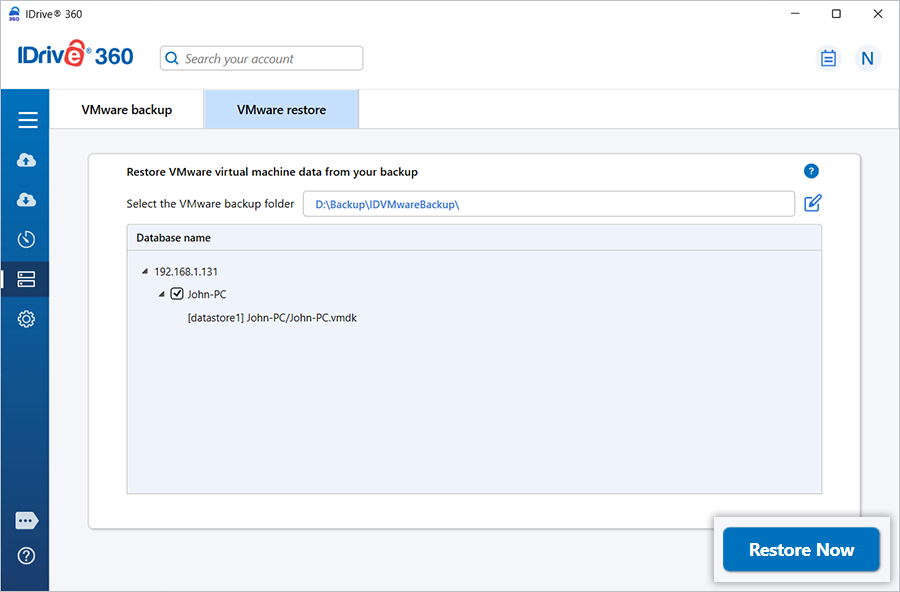
- Klicken Sie nach der Wiederherstellung des Ordners 'IDVMwareBackup' auf 'Server-Backup'. Ein Schiebemenü wird angezeigt.
- Klicken Sie auf 'VMware' > 'VMware wiederherstellen'.
- Wählen Sie 'vCenter' als Verbindungstyp.
- Geben Sie die vCenter-IP-Adresse, den Port, den Benutzernamen und das Passwort ein.
- Klicken Sie auf 'Mit vCenter verbinden'.
- Suchen und wählen Sie den wiederhergestellten Ordner 'IDVMwareBackup' aus.
- Wählen Sie die wiederherzustellenden virtuellen Maschinen aus.
- Wählen Sie im Dropdown 'ESXi-Host für die Wiederherstellung auswählen' den gewünschten ESXi-Host aus.
Hinweis: Dieses Dropdown listet alle ESXi-Hosts auf, die zum Zeitpunkt der Wiederherstellung mit dem ausgewählten vCenter-Server verbunden sind.
- Standardmäßig ist 'Vorhandene Maschine' als Wiederherstellungsort ausgewählt. Um eine neue VM zu erstellen, wählen Sie 'Neue Maschine' und geben Sie einen Namen ein.
- Bestätigen Sie das Überschreiben der VMDK-Dateien (VMs bleiben ausgeschaltet) und klicken Sie auf 'Ja'.
Nach Abschluss wird eine Wiederherstellungszusammenfassung angezeigt.
So stellen Sie eine virtuelle Maschine von einem Netzwerk-/NAS-Speicherort auf einem ESXi-Host wieder her:
- Gehen Sie zu 'Server-Backup'. Ein Schiebemenü wird angezeigt.
- Klicken Sie auf 'VMware' > 'VMware wiederherstellen'.
- Geben Sie 'IP-Adresse', 'Port', 'Benutzername', 'Passwort' ein und klicken Sie auf 'Mit ESXi verbinden'.
- Wählen Sie 'Online-Backup', 'Lokales Backup' oder 'IDrive® 360 Express™ Backup'.
- Navigieren Sie zum Ordner 'IDVMwareBackup' vom Netzwerkcomputer (laden Sie den Ordner 'IDVMwareBackup' von Ihrem IDrive 360-Konto oder lokalem Laufwerk auf einen Netzwerk-/NAS-Speicherort herunter).
Hinweis: Wenn 'Lokale Wiederherstellung' ausgewählt ist, können Sie die erforderliche Version aus den letzten 30 Versionen über die 'Version'-Liste auswählen.
- Klicken Sie auf 'Zugriff auf Netzwerkspeicherort für Wiederherstellung überprüfen'. Das Popup 'Netzwerkdetails' wird angezeigt.
- Geben Sie den UNC-Pfad ("\\IP-Adresse oder Computername\Verzeichnis") des Netzwerk-/NAS-Speicherorts sowie Ihren Benutzernamen und Ihr Passwort für die Netzwerkauthentifizierung ein.
- Wählen Sie den Ordner 'IDVMwareBackup' vom Netzwerkspeicherort aus.
- Wählen Sie die wiederherzustellenden virtuellen Maschinen aus und klicken Sie auf 'Jetzt wiederherstellen'.
Das Popup mit den Wiederherstellungseinstellungen wird angezeigt. - Standardmäßig ist 'Vorhandene Maschine' als Wiederherstellungsort ausgewählt. Um am selben Speicherort mit den ausgewählten Daten eine neue VM zu erstellen, wählen Sie 'Neue Maschine' und geben Sie einen Namen ein.
- Klicken Sie auf 'OK', um fortzufahren.
- Ein Bestätigungs-Popup wird angezeigt, das darauf hinweist, dass die VMDK-Datei überschrieben wird und die virtuelle Maschine während des Wiederherstellungsvorgangs ausgeschaltet bleibt. Klicken Sie auf 'Ja', um fortzufahren.
Nach erfolgreichem Abschluss wird eine Wiederherstellungszusammenfassung angezeigt
So stellen Sie virtuelle Maschinen von vCenter wieder her:
- Melden Sie sich bei der IDrive 360 Desktop-Anwendung an und klicken Sie auf 'Wiederherstellen'.
- Wählen Sie 'Online-Wiederherstellung', 'Lokale Wiederherstellung' oder 'IDrive® 360 Express™ Wiederherstellung'.
- Suchen und wählen Sie den Ordner 'IDVMwareBackup' in Ihrem IDrive 360-Konto oder auf dem lokalen Laufwerk aus.
Hinweis: Wenn 'Lokale Wiederherstellung' ausgewählt ist, können Sie die erforderliche Version aus der 'Version'-Liste wählen.
- Klicken Sie auf 'Jetzt wiederherstellen', um den Ordner IDVMwareBackup auf Ihrem lokalen Computer wiederherzustellen.
- Klicken Sie nach der Wiederherstellung des Ordners 'IDVMwareBackup' auf 'Server-Backup'. Ein Schiebemenü wird angezeigt.
- Klicken Sie auf 'VMware' > 'VMware wiederherstellen'.
- Wählen Sie 'vCenter' als Verbindungstyp.
- Geben Sie die vCenter-IP-Adresse, den Port, den Benutzernamen und das Passwort ein.
- Klicken Sie auf 'Mit vCenter verbinden'.
- Suchen und wählen Sie den wiederhergestellten Ordner 'IDVMwareBackup' aus.
- Wählen Sie die virtuellen Maschinen aus, die Sie auf dem vCenter-Server wiederherstellen möchten.
- Wählen Sie im Dropdown 'ESXi-Host für die Wiederherstellung auswählen' den gewünschten ESXi-Host aus.
Hinweis: Dieses Dropdown listet alle ESXi-Hosts auf, die zum Zeitpunkt der Wiederherstellung mit dem ausgewählten vCenter-Server verbunden sind.
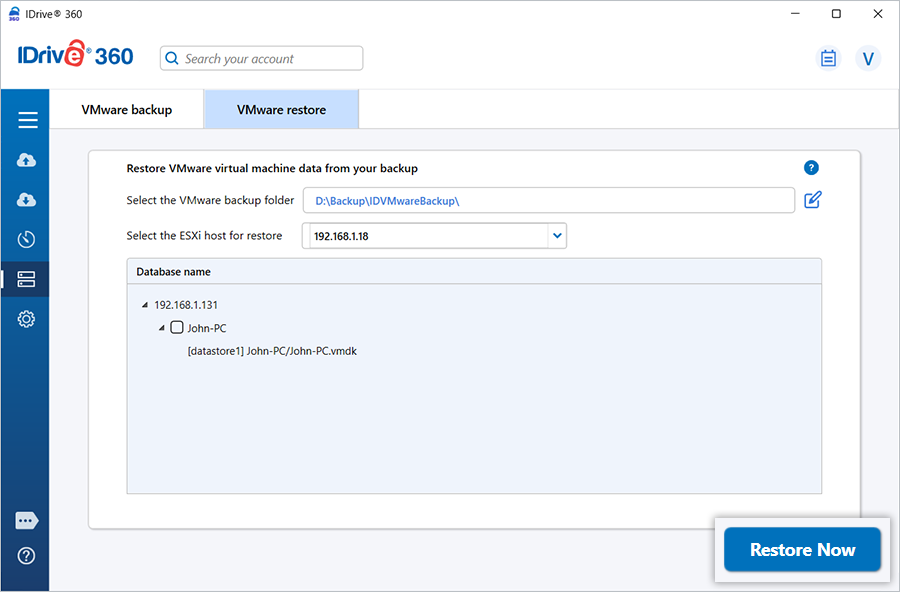
- Standardmäßig ist 'Vorhandene Maschine' als Wiederherstellungsort ausgewählt. Um am selben Speicherort mit den ausgewählten Daten eine neue VM zu erstellen, wählen Sie 'Neue Maschine' und geben Sie einen Namen für die virtuelle Maschine ein.
- Klicken Sie auf 'OK', um fortzufahren.
Ein Bestätigungs-Popup wird angezeigt, das darauf hinweist, dass die VMDK-Datei überschrieben wird und die virtuelle Maschine während des Wiederherstellungsvorgangs ausgeschaltet bleibt. - Klicken Sie auf 'Ja', um fortzufahren.
Nach erfolgreichem Abschluss wird eine Wiederherstellungszusammenfassung angezeigt.
Kann ich VMware-VMs von einem Netzlaufwerk oder NAS wiederherstellen?
Ja. IDrive 360 ermöglicht die Wiederherstellung von VMware-VMs von einem lokalen Pfad, einschließlich Netzlaufwerken und NAS-Geräten.
So stellen Sie auf dem VMware-Server oder ESXi-Host von einem Netzlaufwerk oder NAS wieder her:
- Gehen Sie in der IDrive 360 Desktop-Anwendung zu 'Server-Backup'. Ein Schiebemenü wird angezeigt.
- Klicken Sie auf 'VMware' > 'VMware wiederherstellen'.
- Geben Sie gültige Anmeldedaten ein und klicken Sie auf 'Mit ESXi verbinden'.
- Navigieren Sie zum Ordner 'IDVMwareBackup' auf Ihrem Netzlaufwerk oder NAS-Laufwerk.
- Wählen Sie die wiederherzustellenden virtuellen Maschinen aus.
- Klicken Sie auf 'Jetzt wiederherstellen'.
- Im Popup mit den Wiederherstellungseinstellungen:
- Standardmäßig ist 'Vorhandene Maschine' ausgewählt.
- Um eine neue virtuelle Maschine zu erstellen, wählen Sie 'Neue Maschine'. - Klicken Sie auf 'OK'.
- Bestätigen Sie die Meldung, dass die VMDK-Datei überschrieben wird und die virtuelle Maschine während der Wiederherstellung ausgeschaltet bleibt. Klicken Sie auf Ja.
Nach Abschluss der Wiederherstellung wird eine Zusammenfassung angezeigt.
So stellen Sie virtuelle Maschinen von vCenter wieder her:
- Melden Sie sich bei der IDrive 360 Desktop-Anwendung an und klicken Sie auf 'Wiederherstellen'.
- Wählen Sie 'Online-Wiederherstellung', 'Lokale Wiederherstellung' oder 'IDrive® 360 Express™ Wiederherstellung'.
- Suchen und wählen Sie den Ordner 'IDVMwareBackup' in Ihrem IDrive 360-Konto oder auf dem lokalen Laufwerk aus.
Hinweis: Wenn Sie 'Lokale Wiederherstellung' verwenden, wählen Sie die erforderliche Version aus der 'Version'-Liste.
- Klicken Sie auf 'Jetzt wiederherstellen', um den Ordner IDVMwareBackup auf Ihrem lokalen Computer wiederherzustellen.
- Klicken Sie nach der Wiederherstellung des Ordners 'IDVMwareBackup' auf 'Server-Backup'. Ein Schiebemenü wird angezeigt.
- Klicken Sie auf 'VMware'. Der VMware-Verbindungsbildschirm wird angezeigt.
- Klicken Sie auf 'VMware wiederherstellen'.
- Wählen Sie 'vCenter' als Verbindungstyp.
- Geben Sie die vCenter-IP-Adresse, den Port, den Benutzernamen und das Passwort ein.
- Klicken Sie auf 'Mit vCenter verbinden'.
- Suchen und wählen Sie den wiederhergestellten Ordner 'IDVMwareBackup' aus.
- Wählen Sie die wiederherzustellenden virtuellen Maschinen aus.
- Wählen Sie im Dropdown 'ESXi-Host für die Wiederherstellung auswählen' den gewünschten ESXi-Host aus.
Hinweis: Dieses Dropdown listet alle ESXi-Hosts auf, die zum Zeitpunkt der Wiederherstellung mit dem ausgewählten vCenter-Server verbunden sind.
- Standardmäßig ist 'Vorhandene Maschine' als Wiederherstellungsort ausgewählt. Um eine neue VM zu erstellen, wählen Sie 'Neue Maschine' und geben Sie einen Namen für die virtuelle Maschine ein.
- Klicken Sie auf 'OK'.
- Ein Bestätigungs-Popup wird angezeigt, das darauf hinweist, dass die VMDK-Datei überschrieben wird und die virtuelle Maschine während des Wiederherstellungsvorgangs ausgeschaltet bleibt.
- Klicken Sie auf 'Ja', um fortzufahren.
Nach erfolgreichem Abschluss wird eine Wiederherstellungszusammenfassung angezeigt.
Ist für das VMware-Backup ein zusätzliches oder externes Speichervolume erforderlich?
Nein. Ein zusätzliches oder externes Speichervolume ist nicht erforderlich. Stellen Sie jedoch sicher, dass der beim Planen des VMware-Backups ausgewählte temporäre Speicherort über ausreichend Speicherplatz verfügt, um die ausgewählten Daten während des Backup-Vorgangs zu speichern.
Kann ich eine VMDK-Datei aus dem IDrive® 360 VMware-Backup an einen anderen VMware-Server anhängen?
Ja, Sie können eine VMDK-Datei aus dem IDrive 360 VMware-Backup an einen anderen VMware-Server anhängen.
Kann ich die gesicherte VMDK-Datei über den Sphere Client oder das Web Interface hochladen und an VMware ESXi anhängen?
Ja. Sie können die gesicherte VMDK-Datei über den vSphere Client oder das Web Interface in einen ESXi-Datenspeicher hochladen. VMDK-Dateien aus dem IDrive 360 VMware-Backup liegen jedoch üblicherweise im monolithischen Sparse-Format vor, das nicht direkt an eine virtuelle Maschine auf ESXi anhängbar ist.
Um sie anhängbar zu machen, müssen Sie die hochgeladene VMDK-Datei mit dem Befehl vmkfstools in ein thin-provisioned oder ESXi-kompatibles Format konvertieren.
Führen Sie folgenden Befehl aus, um die monolithische Sparse-VMDK-Datei zu konvertieren:
vmkfstools - i "Quell-VMDK-Pfad" "Ziel-VMDK-Pfad nach Konvertierung"
Zum Beispiel: vmkfstools -i /vmfs/volumes/datastore1/centos/centos.vmdk" "/vmfs/volumes/datastore1/centos/centosafterconvert.vmdk"
Nach der Konvertierung können Sie die konvertierte VMDK-Datei vom ESXi-Host an eine neue oder vorhandene virtuelle Maschine anhängen.