ConnectWise Manage ist eine Professional Services Automation (PSA)-Plattform, die von Managed Services Providern (MSPs) häufig als zentrales Dashboard für MSP-Geschäftsprozesse eingesetzt wird. Typische Anwendungsfälle umfassen die Verwaltung von Kundendaten und die Nachverfolgung von Leistungen über Service-Desk-Tickets.
Abschnitte in diesem Leitfaden:
Authentifizierung in IDrive® 360 mithilfe des API-Mitglieds
Das API-Mitglied ist eine Einheit in ConnectWise, die den Zugriff auf ein ConnectWise Manage-Konto ermöglicht. Die Berechtigungen können entsprechend den geschäftlichen Anforderungen angepasst werden.
Befolgen Sie die folgenden Schritte, um ein API-Mitglied zu authentifizieren.
- Melden Sie sich bei der ConnectWise Manage-Konsole an.
- Gehen Sie zur Registerkarte 'System' und wählen Sie 'Security Roles'.
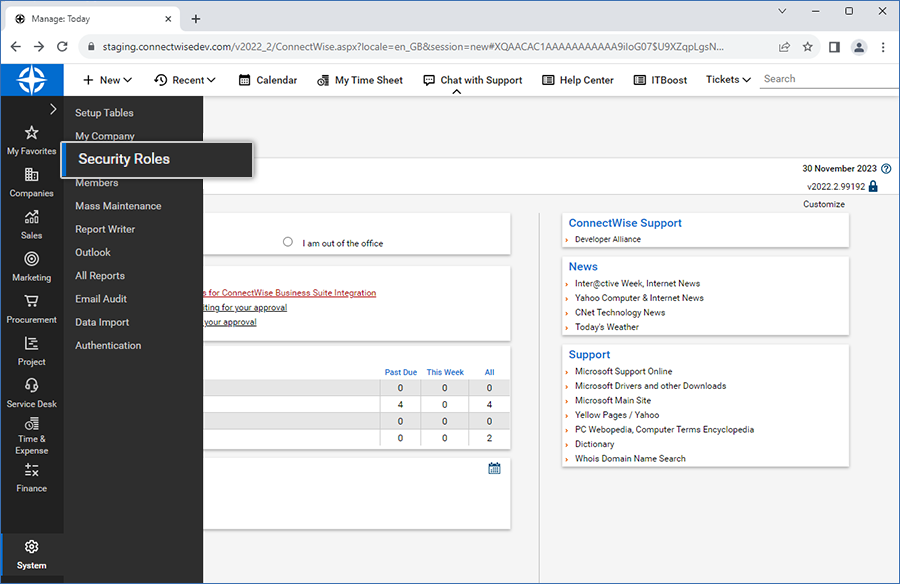
- Klicken Sie auf '+', geben Sie die 'Role ID' ein und speichern Sie.
- Vergeben Sie die folgenden Berechtigungen:
- Companies -> Company Maintenance
- Inquire Level -> All
- Companies -> Contacts
- Inquire Level -> All
- Project -> Project Tickets
- Inquire Level -> All
- Service Desk -> Service Tickets
- Add Level -> All
- Edit Level -> All
- Inquire Level -> All
- System -> Table Setup (customize -> Service / Service Board)
- Inquire Level -> All
- Companies -> Company Maintenance
- Wählen Sie 'System' -> 'Members', um ein neues API-Mitglied zu erstellen.
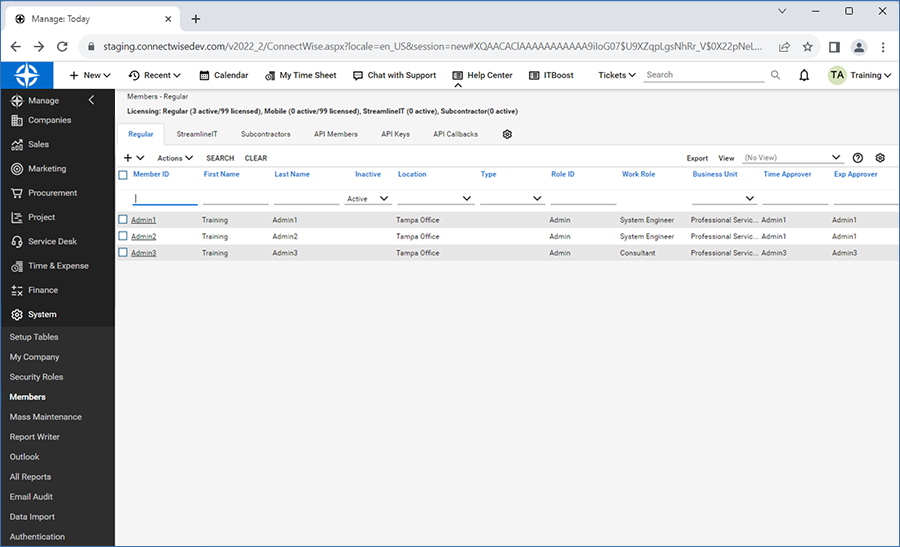
- Gehen Sie zur Registerkarte 'API Members' und klicken Sie auf +.
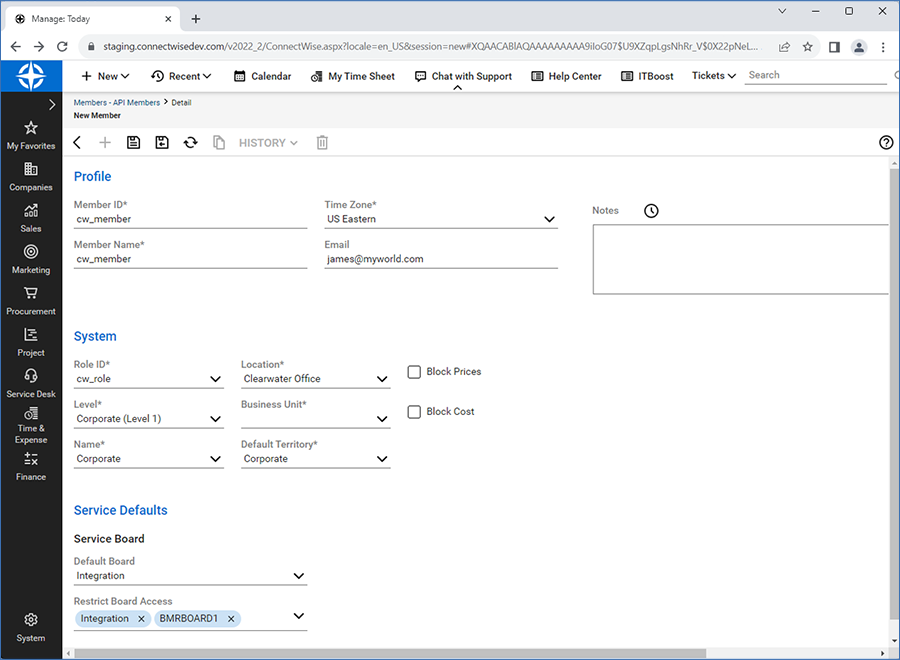
- Geben Sie die erforderlichen Informationen ein und wählen Sie die in den obigen Schritten erstellte 'Role ID'.
- Klicken Sie auf 'Save'.
- Gehen Sie zur Registerkarte 'API Keys' und klicken Sie auf +.
- Geben Sie eine Beschreibung für die neuen API-Keys an und klicken Sie auf 'Save'.
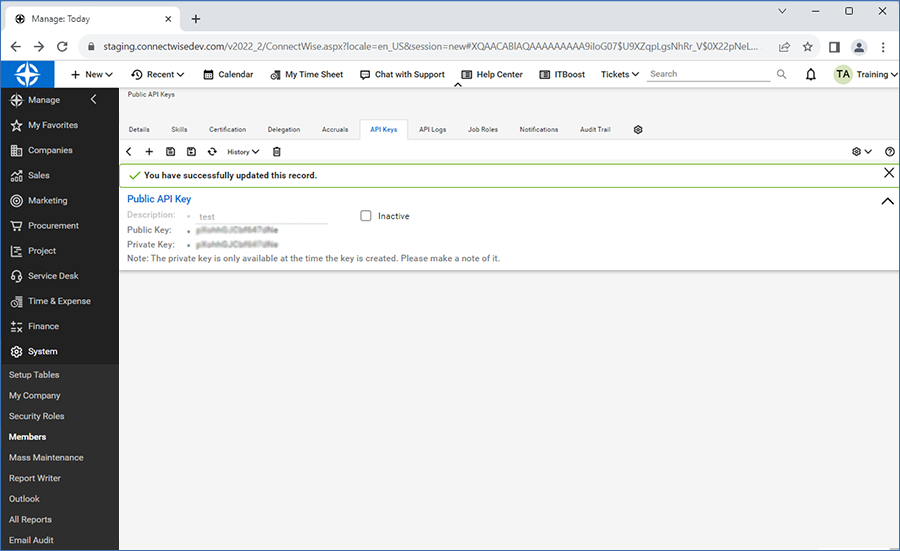
- Kopieren Sie den generierten Public Key und Private Key und speichern Sie diese zur späteren Verwendung.
- Melden Sie sich bei Ihrem IDrive® 360-Konto an und gehen Sie zu 'Settings' > Registerkarte 'ConnectWise Manage'.
- Geben Sie die ConnectWise-Anmeldedaten (erstellt in den obigen Schritten) ein, um das API-Mitglied zu authentifizieren.
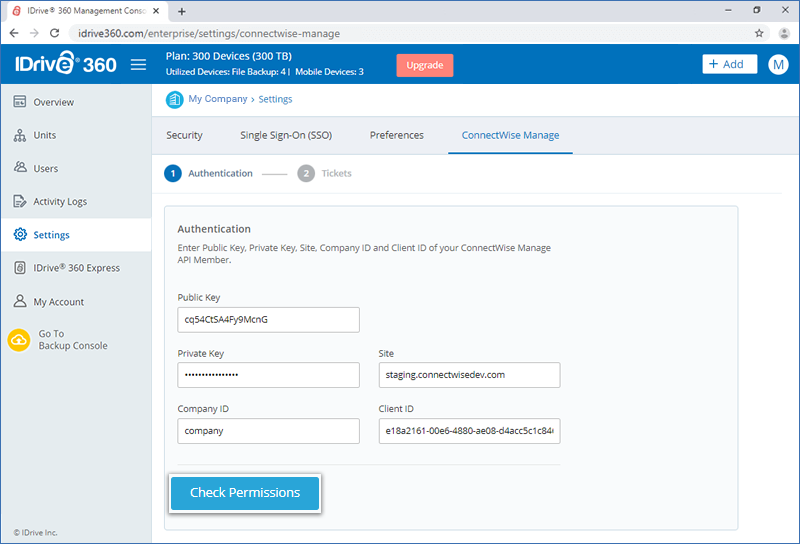
- Nach erfolgreicher Authentifizierung speichern Sie die Anmeldedaten und werden zur Registerkarte 'Tickets' weitergeleitet.
Hinweis: Der Private Key ist nur beim ersten Mal sichtbar. Stellen Sie sicher, dass Sie den Key gespeichert haben.
Service Board in IDrive® 360 konfigurieren
- Gehen Sie zu 'System' > 'Setup Tables' und suchen Sie nach dem 'Service Board'.
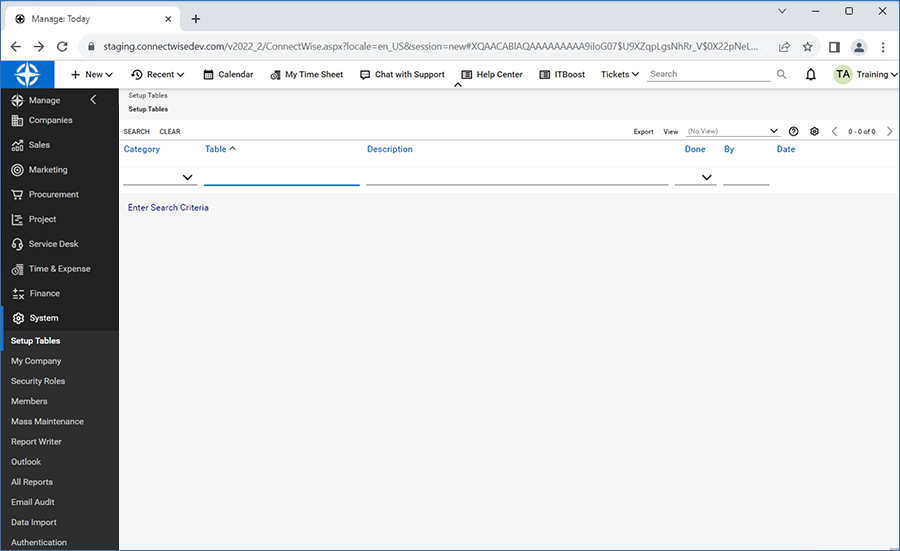
- Klicken Sie auf '+' und geben Sie die erforderlichen Details ein, um einen Service Board zu erstellen.
- Gehen Sie zur Registerkarte 'Types' und erstellen Sie einen neuen Typ für den Service Board.
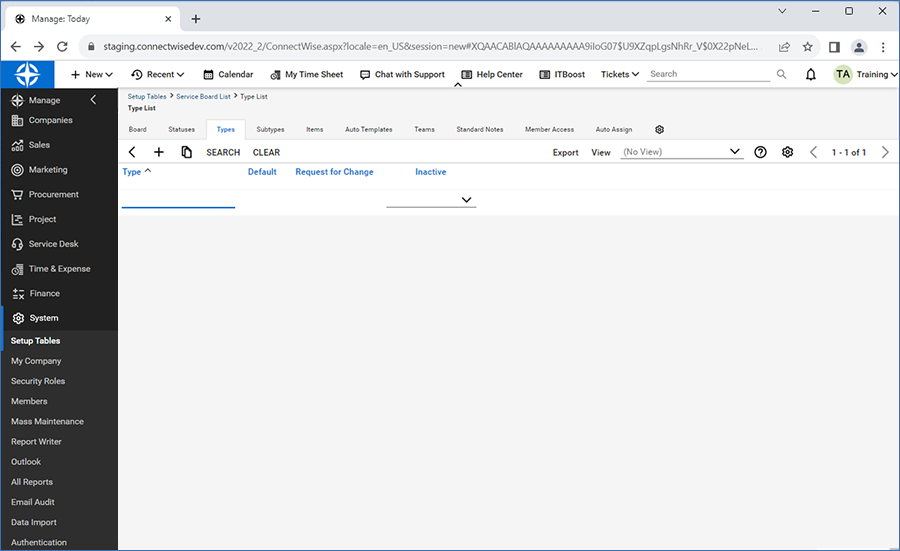
- Erstellen Sie Subtypen, Elemente und Status auf gleiche Weise.
- Gehen Sie zu 'Teams' und erstellen Sie ein Team, indem Sie die erforderlichen Details angeben.
- Melden Sie sich bei Ihrem IDrive® 360-Konto an und gehen Sie zu 'Settings' > Registerkarte 'ConnectWise Manage'.
- Geben Sie alle Service-Board-Details ein und speichern Sie diese.
Hinweis:
- Stellen Sie beim Erstellen eines Unternehmens in der ConnectWise Manage-Konsole sicher, dass die Company ID (in der Registerkarte 'Companies' der ConnectWise Manage-Konsole) und der Company Name (im IDrive® 360-Dashboard) identisch sind.
- Dem Unternehmen muss ein Kontakt zugeordnet sein.
- Das Unternehmen muss den Status 'Aktiv' haben, um die Erstellung und Bearbeitung von Tickets zu ermöglichen.
- Der Service Board muss ein Standard-Team für die Ticket-Generierung haben.